
Für Admins
Umfrage/Abstimmung erstellen 📊
Eine Umfrage machst du in Gumb mit Terminen vom Ereignistyp UMFRAGE 📊, ganz ohne Zusatz-Tool. Für eine Terminfindung wie bei Doodle legst du pro möglichem Tag einen Termin an, für eine Abstimmung mit mehreren Optionen pro Option einen. Den Ereignistyp legt Gumb in jeder neuen Community automatisch an.
Terminfindung: So findest du einen gemeinsamen Termin
- Klick im Terminplaner auf ➕ und wähl Ereignis erstellen.
- Schreib die Frage in den Ereignisnamen, z.B. "An welchem Datum könnt ihr kommen?", und wähl als Ereignistyp UMFRAGE 📊.
- Setz als Startdatum den ersten möglichen Tag.
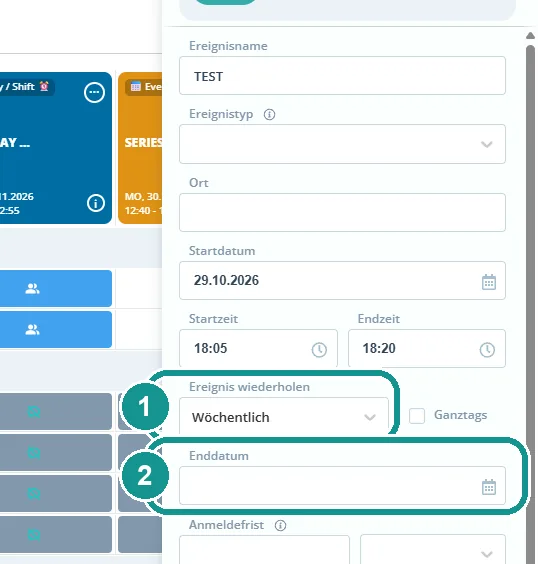
- Wähl unter Ereignis wiederholen (1) Täglich und als Enddatum (2) den letzten möglichen Tag.
- Lass die Standardreaktion für alle leer und klick auf Ereignis erstellen.
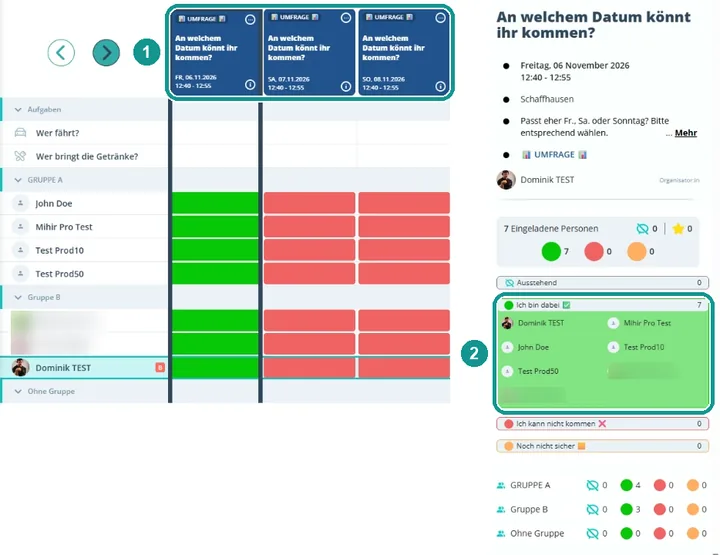
Im Terminplaner erscheint jetzt für jeden Tag eine eigene Kachel. Die Mitglieder antworten pro Tag mit Ich bin dabei oder Ich kann nicht kommen.
Gut zu wissen: Weil die Termine eine Serie bilden, fragt Gumb beim Antworten, wofür die Antwort gilt. Die Mitglieder wählen Dieser Termin.
Wie wähle ich den besten Tag?
Im Terminplaner siehst du bei jeder Kachel, wer kann (1). Klick auf eine Kachel, dann steht rechts, wie viele Personen zugesagt haben und wer (2).
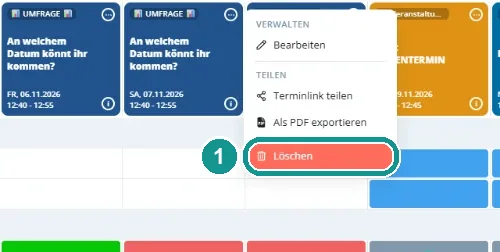
Behalte den Tag mit den meisten Zusagen und lösch die anderen über ⋯ > Löschen (1). Alternativ klickst du auf den Termin und unten links auf Löschen. Beim verbleibenden Termin stellst du danach über Bearbeiten den passenden Ereignistyp ein, z.B. Veranstaltung.
So stimmst du über mehrere Optionen ab
Mit derselben Serie stimmt ihr auch über mehr als drei Optionen ab, z.B. A bis F. Jede Option bekommt eine eigene Kachel.
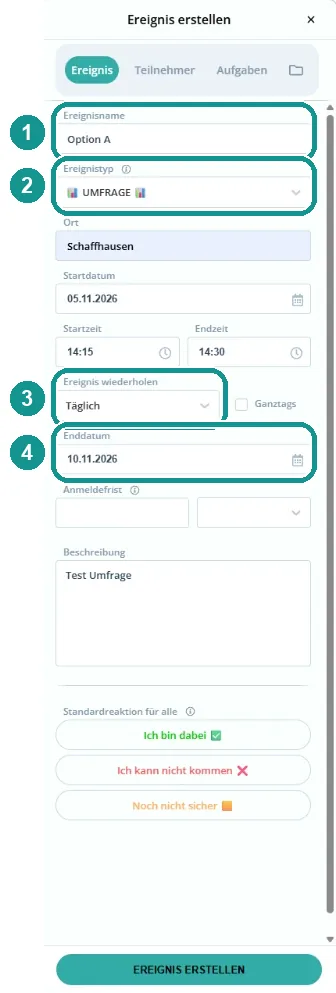
- Erstell ein Ereignis mit der ersten Option im Ereignisnamen (1), z.B. "Option A", und dem Ereignistyp UMFRAGE 📊 (2).
- Wähl unter Ereignis wiederholen Täglich (3) und setz das Enddatum (4) so, dass die Serie so viele Tage hat wie Optionen, bei A bis F also 6 Tage.
- Klick auf jede weitere Kachel, dann auf Bearbeiten, und schreib die Option in den Ereignisnamen, z.B. "Option B".
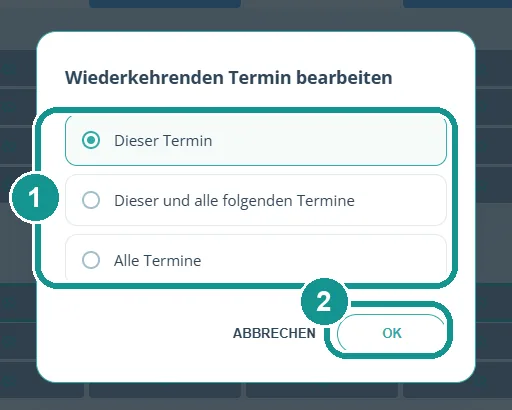
- Beim Speichern wählst du Dieser Termin (1) und klickst auf OK (2).
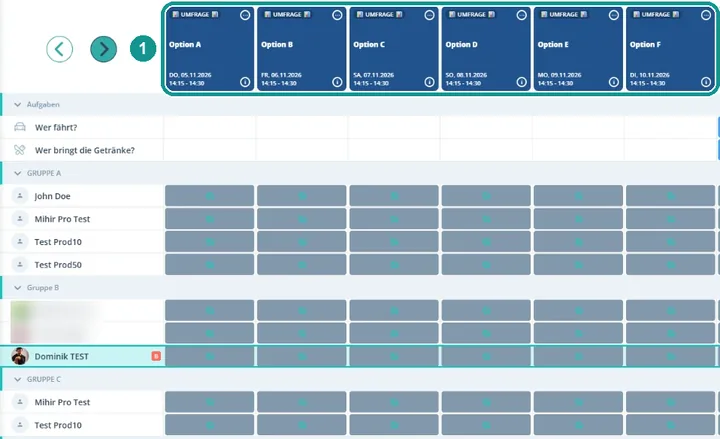
Die Kacheln heissen jetzt Option A bis F (1). Die Mitglieder antworten bei jeder Option, die ihnen passt, mit Ich bin dabei. Das Datum der Kacheln spielt dabei keine Rolle.
Vorsicht: Mit Dieser und alle folgenden Termine oder Alle Termine übernimmt Gumb jedes Feld für die ganze Serie, auch den Namen. Das ist praktisch, wenn alle Optionen dieselbe Standardreaktion bekommen sollen. Zum Umbenennen wählst du aber immer Dieser Termin.
Und eine einfache Ja/Nein-Frage?
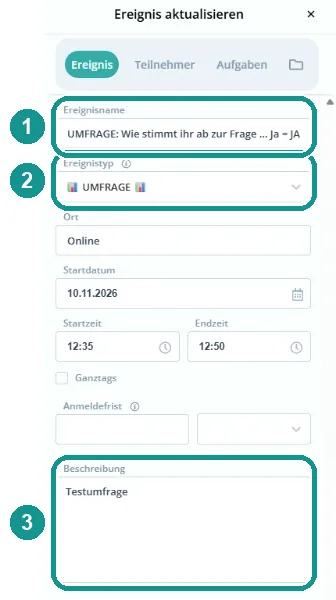
Dafür reicht ein einziges Ereignis. Schreib die Frage in den Ereignisnamen (1), wähl den Ereignistyp UMFRAGE 📊 (2) und schreib die Bedeutung der Antworten in die Beschreibung (3), z.B. "Ich bin dabei = Ja, Ich kann nicht kommen = Nein".
Kann ich den Ereignistyp anpassen oder löschen?
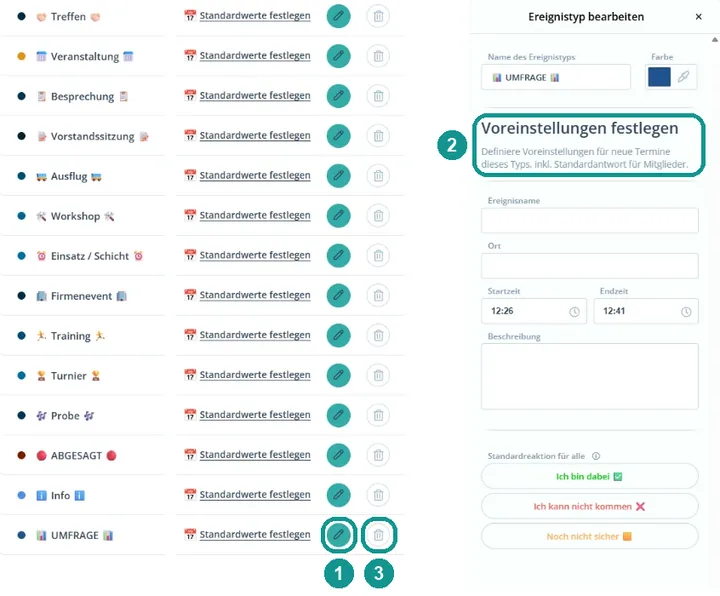
Ja, in den Gemeinschafts-Einstellungen unter Ereignistypen. Mit dem Stift (1) änderst du Name und Farbe. Unter Voreinstellungen festlegen (2) speicherst du eine Vorlage für neue Umfragen, z.B. eine Beschreibung. Brauchst du keine Umfragen, lässt du den Typ stehen oder löschst ihn mit dem Papierkorb (3). Mehr dazu: Ereignistypen erstellen 🎫
Wie mache ich auf die Umfrage aufmerksam?
Schick eine Push-Nachricht oder eine E-Mail. In der E-Mail fügst du die Umfrage mit Zur E-Mail hinzufügen als Karte ein. Über ⋯ > Terminlink teilen schickst du den Link auch per Chat oder Messenger. Mehr dazu: Push-Nachricht erstellen 📢, E-Mail-Funktion 📧