
Für Admins
Ereignistypen erstellen 🎫
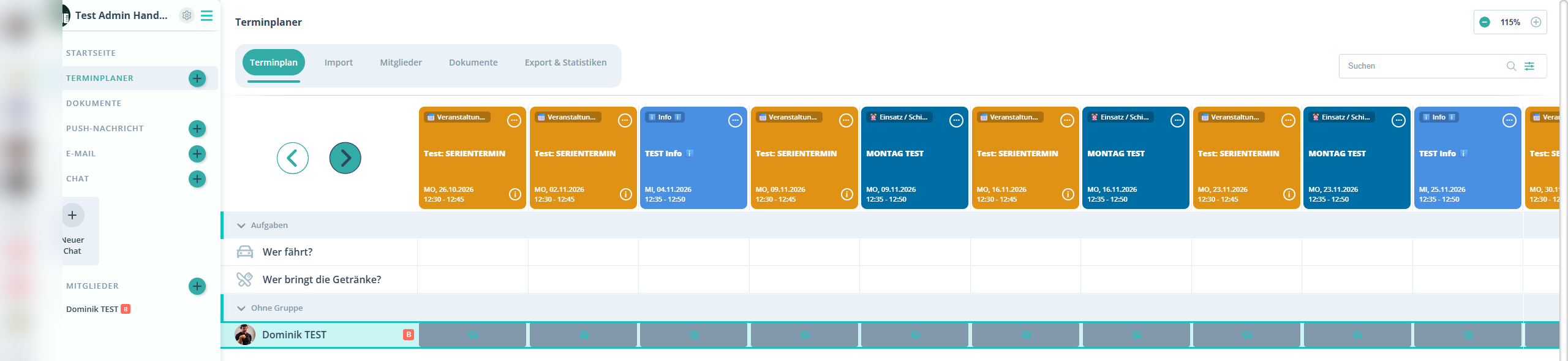
Mit Ereignistypen ordnest du eure Termine nach Art, z.B. Training, Sitzung oder Auftritt. Jeder Typ hat eine eigene Farbe, so sehen alle im Terminplaner auf einen Blick, was ansteht. Du legst sie in den Einstellungen über das Zahnrad ⚙️ im Reiter Ereignistypen an.
So erstellst du einen Ereignistyp
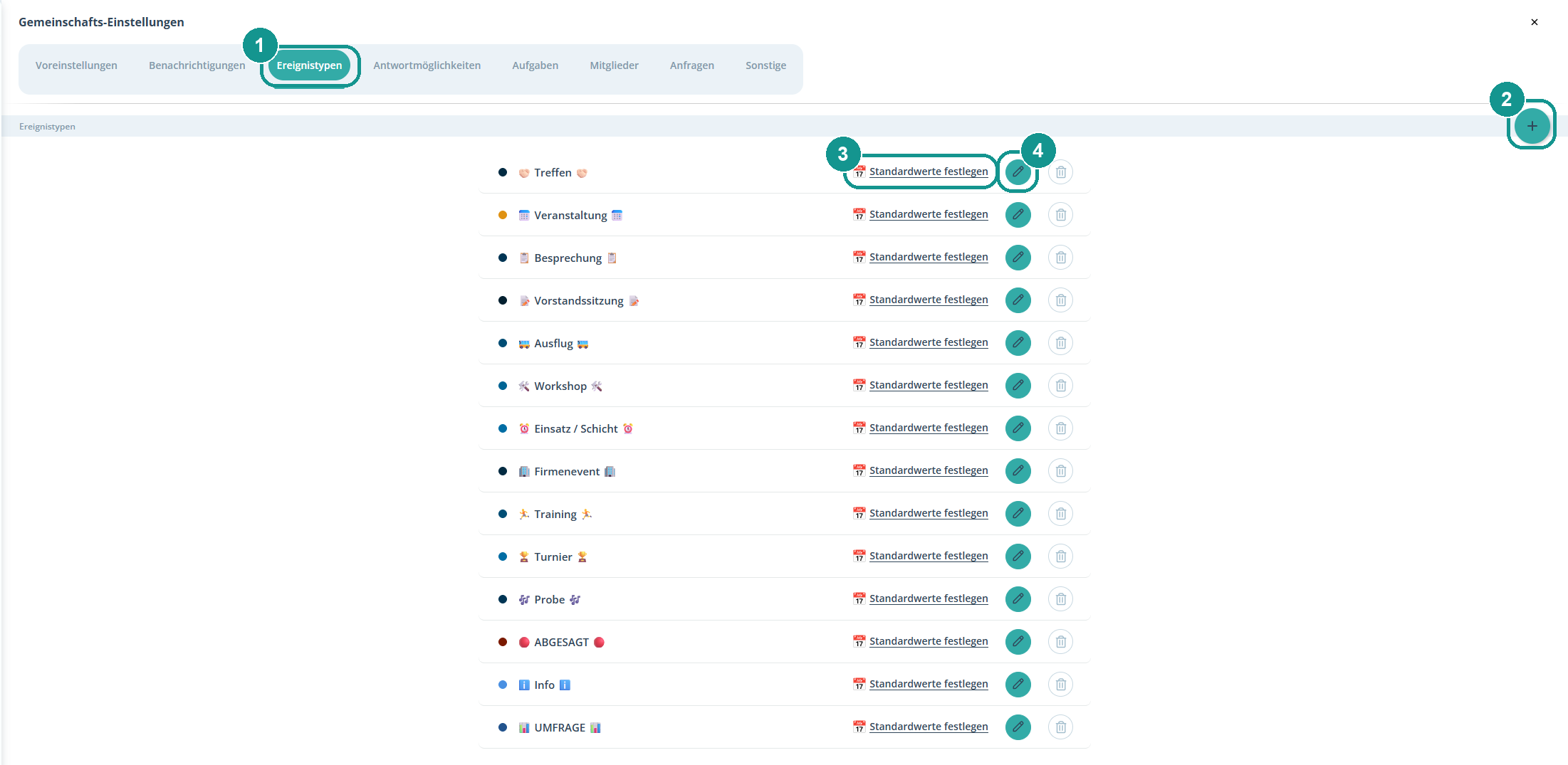
- Klick neben dem Namen eurer Community auf das Zahnrad ⚙️ und wähl den Reiter Ereignistypen (1).
- Klick oben rechts auf ➕ (2).
- Gib dem Typ einen Namen und wähl eine Farbe.
- Klick auf Änderungen speichern.
Einen bestehenden Typ änderst du mit dem Stift (4), mit dem Papierkorb daneben löschst du ihn.
Was sind Standardwerte?
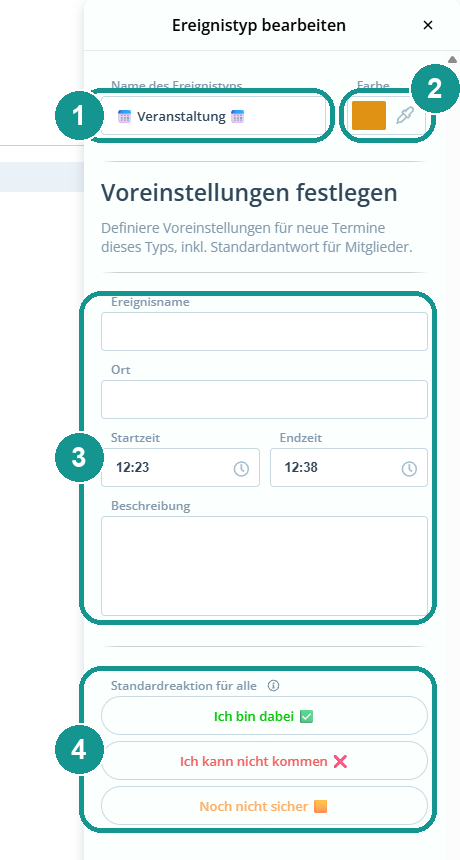
Vorgaben, die Gumb in jeden neuen Termin dieses Typs übernimmt. Du sparst dir das Ausfüllen, und alle Termine eines Typs sehen gleich aus. Klick beim gewünschten Typ auf Standardwerte festlegen (3) und füll aus, was immer gleich ist:
- Name und Farbe (1, 2) des Ereignistyps
- Ereignisname, Ort, Start- und Endzeit, Beschreibung (3), z.B. "Training", "Halle Nord", 19:00 bis 21:00
- Standardreaktion für alle (4): Diese Antwort ist bei allen Eingeladenen schon eingetragen, z.B. "Ich bin dabei". Wer nicht kann, ändert sie selbst.
Klick danach auf Änderungen speichern. Bestehende Termine bleiben, wie sie sind.
Wie sage ich einen Termin ab, ohne ihn zu löschen?
Leg einen Ereignistyp "Abgesagt" in Rot an. Fällt ein Termin aus, stellst du ihn auf diesen Typ um. Der Termin bleibt im Terminplaner stehen, und auch wer die Benachrichtigung verpasst hat, sieht sofort, dass er ausfällt. Mehr dazu: Terminplanung 🗓️
Welche Ereignistypen sind sinnvoll?
So viele, wie ihr wirklich unterscheidet, meist 4 bis 8. Typisch sind Training oder Probe, Spiel oder Auftritt, Sitzung, Anlass und Abgesagt. Ein Emoji im Namen hilft beim schnellen Erkennen, z.B. "Training 🏃". Für Abstimmungen eignet sich ein eigener Typ "Umfrage". Mehr dazu: Umfrage/Abstimmung erstellen 🗳️