
Pour les administrateurs
Créer un sondage ou un vote 📊
Dans Gumb, vous faites un sondage avec des événements du type SONDAGE 📊, sans aucun outil supplémentaire. Pour trouver une date comme avec Doodle, créez un événement par jour possible. Pour un vote avec plusieurs options, créez un événement par option. Gumb crée automatiquement ce type d'événement dans chaque nouvelle communauté.
Trouver une date : comment trouver un créneau commun
- Dans le Planificateur, cliquez sur ➕ et choisissez Créer un événement.
- Écrivez la question dans le Nom de l'événement, par exemple " À quelle date pouvez-vous venir ? ", et choisissez SONDAGE 📊 comme Type d'événement.
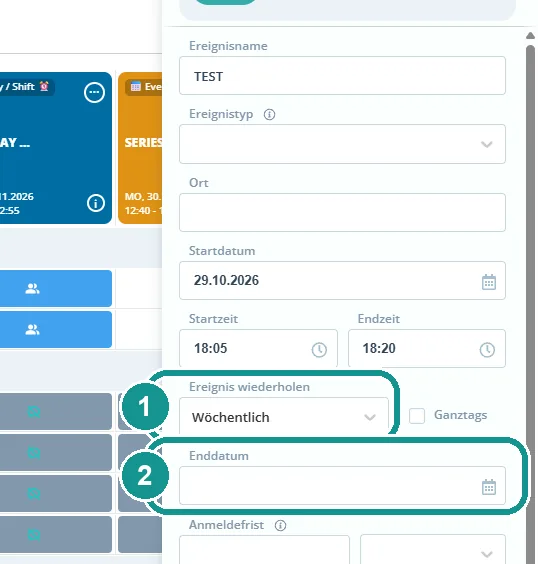
- Indiquez le premier jour possible comme Date de début.
- Sous Répéter l'événement (1), choisissez Quotidiennement et indiquez le dernier jour possible comme Date de fin (2).
- Laissez vide la Réponse par défaut pour tous et cliquez sur Créer un événement.
Le planificateur affiche maintenant une vignette pour chaque jour. Les membres répondent pour chaque jour avec Je participe ou Je ne peux pas venir.
Bon à savoir : comme les événements forment une série, Gumb demande à quoi s'applique la réponse. Les membres choisissent Cet événement.
Voter sur plusieurs options
La même série vous permet aussi de voter sur plus de trois options, par exemple de A à F. Chaque option a sa propre vignette.
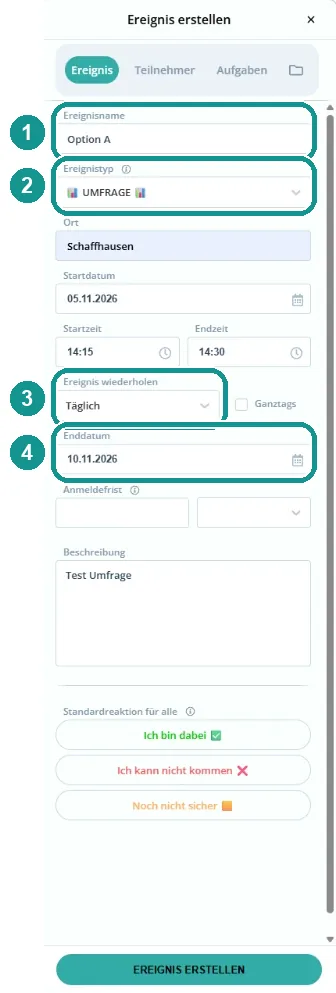
- Créez un événement avec la première option dans le Nom de l'événement (1), par exemple " Option A ", et le Type d'événement SONDAGE 📊 (2).
- Sous Répéter l'événement, choisissez Quotidiennement (3) et réglez la Date de fin (4) pour que la série compte autant de jours que d'options, soit 6 jours pour les options A à F.
- Cliquez sur chacune des autres vignettes, puis sur Modifier, et écrivez l'option dans le Nom de l'événement, par exemple " Option B ".
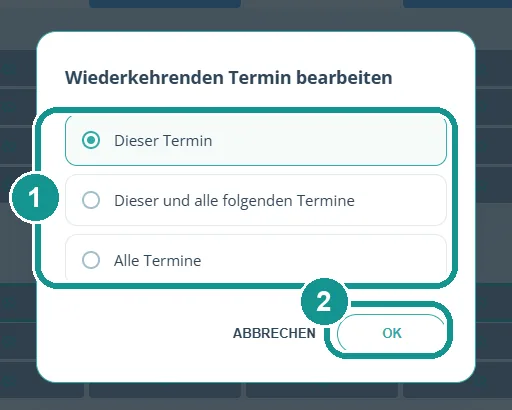
- Au moment d'enregistrer, choisissez Cet événement (1) et cliquez sur OK (2).
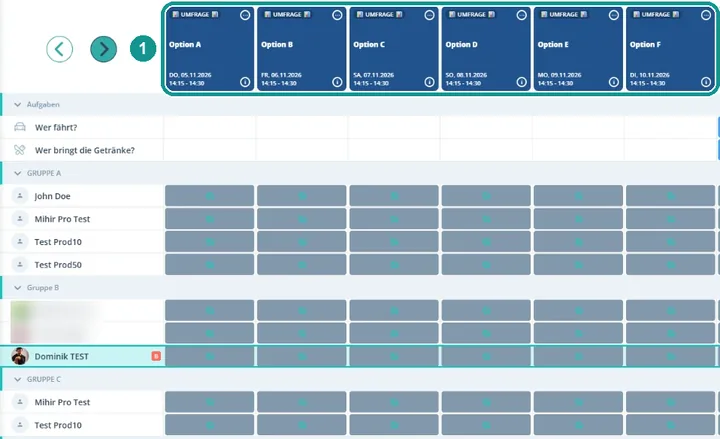
Les vignettes s'appellent maintenant Option A à F (1). Les membres répondent Je participe à chaque option qui leur convient. La date des vignettes ne joue aucun rôle.
Attention : avec Cet événement et tous les suivants ou Tous les événements, Gumb applique chaque champ à toute la série, nom compris. C'est pratique si toutes les options doivent recevoir la même réponse par défaut. Pour renommer une option, choisissez toujours Cet événement.
Et pour une simple question oui ou non ?
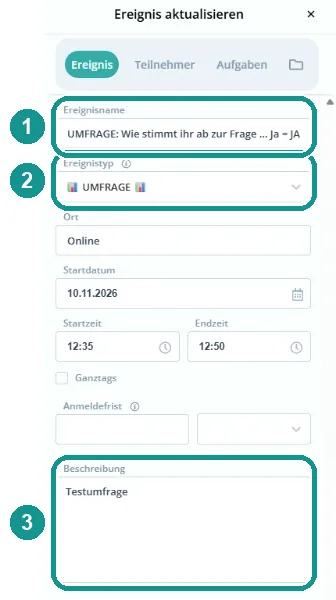
Un seul événement suffit. Écrivez la question dans le Nom de l'événement (1), choisissez le Type d'événement SONDAGE 📊 (2) et expliquez la signification des réponses dans la Description (3), par exemple " Je participe = Oui, Je ne peux pas venir = Non ".
Puis-je modifier ou supprimer le type d'événement ?
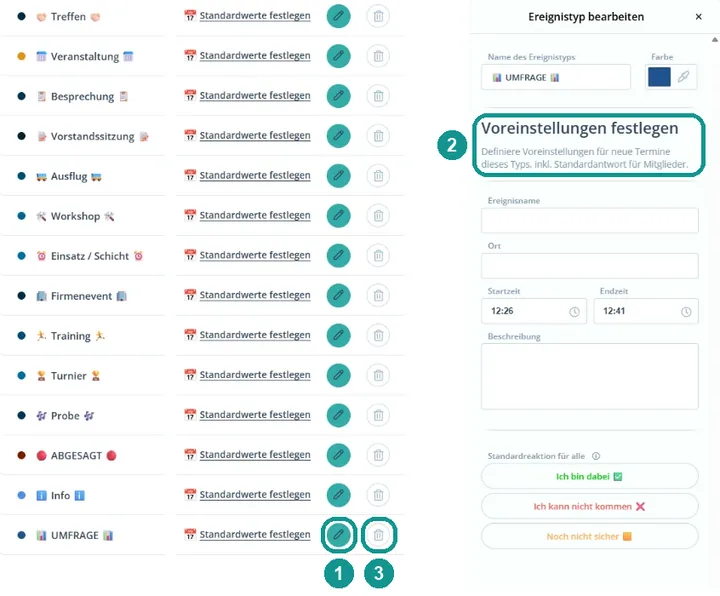
Oui, dans les réglages de la communauté, sous Types d'événement. Avec le crayon (1), vous modifiez le nom et la couleur. Sous Définir les préférences (2), vous enregistrez un modèle pour les nouveaux sondages, par exemple une description. Si vous n'avez pas besoin de sondages, laissez le type tel quel ou supprimez-le avec la corbeille (3). En savoir plus : Créer des types d'événement 🎫
Comment faire connaître le sondage ?
Envoyez une notification push ou un e-mail. Dans l'e-mail, ajoutez le sondage sous forme de carte avec Ajouter à l'e-mail. Via ⋯ > Partager le lien de l'événement, vous envoyez aussi le lien par chat ou messagerie. En savoir plus : Envoyer une notification push 📢, Fonction e-mail 📧
Comment choisir le meilleur jour ?
Dans le planificateur, vous voyez sur chaque vignette qui peut venir (1). Cliquez sur une vignette : à droite s'affichent le nombre de personnes qui ont répondu présent et leurs noms (2).
Gardez le jour qui a le plus de réponses positives et supprimez les autres via ⋯ > Supprimer (1). Vous pouvez aussi cliquer sur l'événement puis sur Supprimer en bas à gauche. Pour l'événement restant, choisissez ensuite le bon type d'événement via Modifier, par exemple Manifestation.