
Für Admins
Dateien und Dokumente ablegen 📂
Dateien legst du in Gumb an zwei Orten ab: unter Dokumente in der linken Leiste und direkt am Termin. Alles Dauerhafte wie Statuten oder Jahresprogramm gehört in die Dokumente, Unterlagen für einen bestimmten Anlass hängst du an den Termin. Dateien verwaltest du in der Web-App.
Was bringt die Ablage in Gumb?
- Alles an einem Ort Statuten, Reglemente und Programme liegen dort, wo eure Mitglieder sowieso planen.
- Ordner pro Gruppe Jede Gruppe bekommt automatisch einen eigenen Ordner, den nur sie und die Admins sehen.
- Direkt am Termin Unterlagen hängen dort, wo die Mitglieder zu- oder absagen.
- Auch per E-Mail Jede Datei aus euren Dokumenten hängst du mit einem Klick an eine E-Mail.
- Speicher im Blick Oben in den Dokumenten siehst du, wie viel Platz ihr belegt.
Wo finde ich die Dokumente?
Klick in der linken Leiste auf Dokumente (1). Oben siehst du, wie viel Speicher ihr belegt (2). Darunter liegen die Allgemeinen Dokumente (3) und ein Ordner pro Gruppe (4). Denselben Bereich öffnest du auch im Terminplaner oder in einem Gruppenplaner über den Reiter Dokumente.
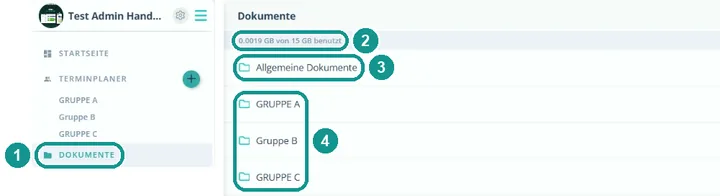
Wer sieht welchen Ordner?
- Allgemeine Dokumente: alle Mitglieder eurer Gemeinschaft. Der richtige Ort für Statuten, Jahresprogramm oder Reglement.
- Gruppenordner: nur die Mitglieder dieser Gruppe. Gumb legt für jede Gruppe automatisch einen Ordner an. Wer neu in eine Gruppe kommt, sieht ihren Ordner sofort.
- Besitzer und Admins sehen alle Ordner.
Wie lade ich eine Datei hoch?
- Öffne den Ordner, z.B. Allgemeine Dokumente.
- Klick auf Datei auswählen (1) oder zieh die Datei in das Feld.
- Die Datei erscheint unter Hochgeladene Dateien (2). Mit dem Papierkorb (3) löschst du sie wieder.
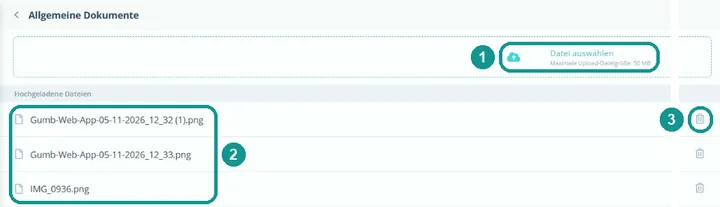
Gut zu wissen: Eine Datei darf höchstens 50 MB gross sein.
Wie hänge ich eine Datei an einen Termin?
Am Termin finden die Mitglieder die Unterlagen dort, wo sie sowieso zu- oder absagen: die Noten beim Auftritt, die Traktandenliste bei der Sitzung.
- Klick an der Kachel auf ⋯ und wähl Dokumente.
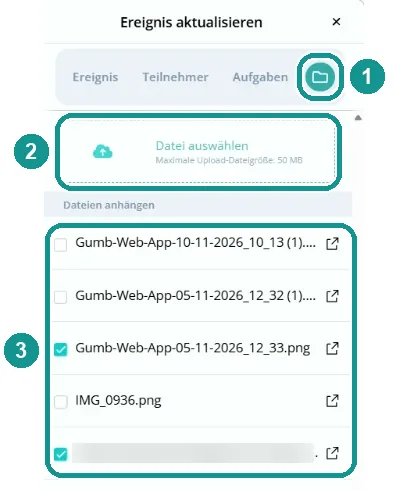
- Das Fenster Ereignis aktualisieren öffnet sich im Reiter mit dem Ordner (1).
- Lade eine neue Datei mit Datei auswählen hoch (2) oder zieh sie in das Feld.
- Unter Dateien anhängen (3) stehen auch alle Dateien aus euren Dokumenten. Setz ein Häkchen bei jeder Datei, die zu diesem Termin gehört.
- Klick auf Ereignis aktualisieren.
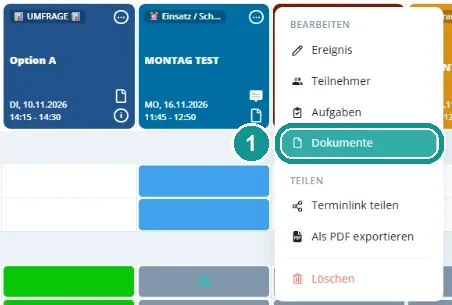
Den Reiter erreichst du auch, wenn du auf den Termin klickst und unten auf Bearbeiten. Gruppenleiter können bei ihren eigenen Gruppenterminen genauso Dateien anhängen.
Gut zu wissen: Erscheint eine neue Datei am Termin nicht gleich, lade die Seite neu.
Wie sehen die Mitglieder die Dateien?
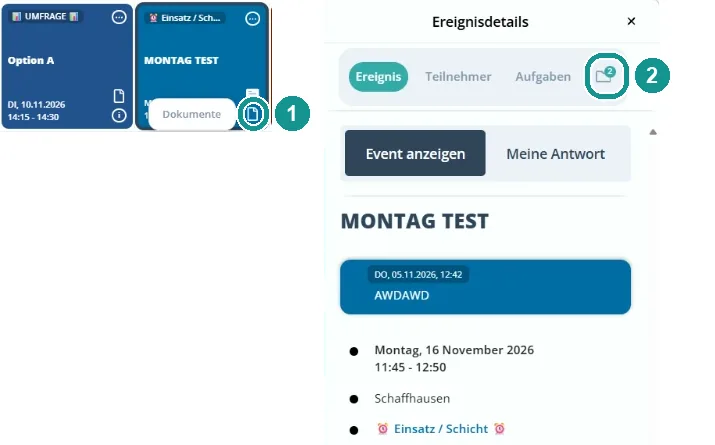
Ein Termin mit Dateien zeigt an der Kachel ein Dokument-Symbol (1). Öffnet ein Mitglied den Termin, steht beim Ordner-Symbol, wie viele Dateien dranhängen (2). Mit einem Klick laden sie die Datei herunter.
Wie schicke ich eine Datei an bestimmte Mitglieder?
- Am Termin: Die Eingeladenen haben die Unterlagen vor sich, sobald sie den Termin öffnen. Nichts geht im Postfach unter.
- Per E-Mail: Mit der Büroklammer hängst du eine Datei von deinem Gerät an, mit Gemeinschaftsdokumente anhängen eine Datei aus euren Dokumenten. Mehr dazu: E-Mail-Funktion 📧
Wer darf Dateien hochladen?
Besitzer und Admins überall. Gruppenleiter im Ordner ihrer Gruppe und an ihren Gruppenterminen. Mitglieder sehen alle Dateien, auf die sie Zugriff haben, und laden sie herunter. Mehr dazu: Rollen & Berechtigungen 🛂
Wie halten wir Ordnung in der Ablage?
Gebt den Dateien sprechende Namen mit Datum oder Anlass, z.B. "2026_Konzert_Programm.pdf". So findet man sie schnell, auch ohne Unterordner. Eigene Unterordner und Berechtigungen pro Ordner gibt es noch nicht. Wichtige Dateien verlinkt ihr zusätzlich auf eurer Startseite: Eure Startseite anpassen ✏️