
Für Admins
Chat & Chaträume: Nachrichten im Team 💬
Mit dem Chat in Gumb schreibst du einzelnen Mitgliedern direkt oder sprichst dich in einem Chatraum mit einer ausgewählten Runde ab, etwa dem Vorstand oder dem Team für ein Fest. Niemand muss dafür seine Telefonnummer teilen, und alle Nachrichten bleiben in eurer Gemeinschaft. Der Chat ist in jedem Plan dabei.
Was kann der Chat in Gumb?
- 1:1-Chat Du schreibst einem Mitglied direkt, ohne Nummer und ohne privaten Messenger.
- Chaträume Eine feste Runde aus ausgewählten Mitgliedern, Gruppen oder allen Admins.
- Privat Einen Chatraum sehen nur die Mitglieder, die darin sind.
- Alles an einem Ort Chats, Termine und Dokumente bleiben in eurer Gemeinschaft.
Wo finde ich den Chat?
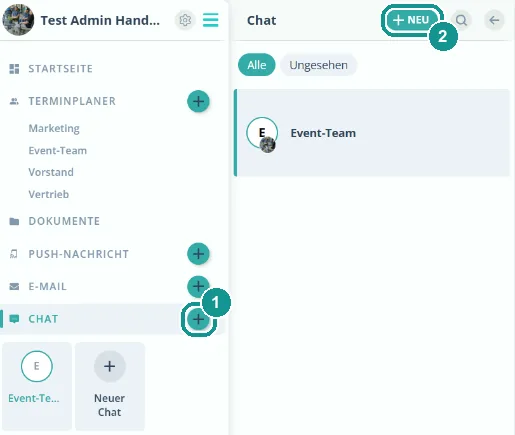
In der Web-App klickst du in der linken Leiste auf Chat. Dort siehst du alle deine Chats und Chaträume, mit Ungesehen nur die mit neuen Nachrichten. Einen neuen Chat startest du mit dem Plus neben Chat (1) oder mit Neu über der Liste (2).
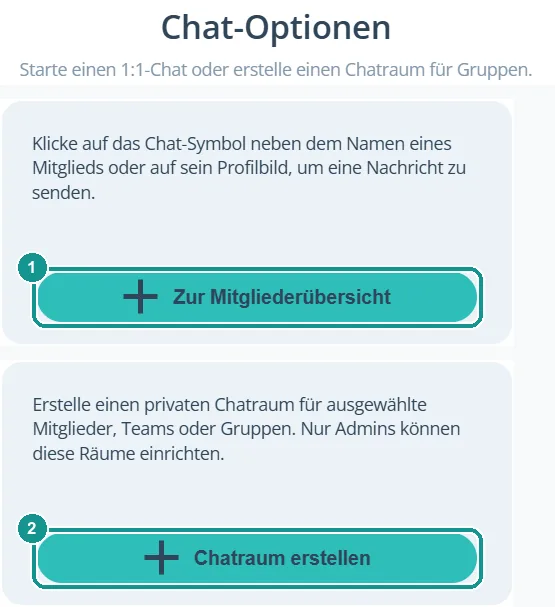
Gumb fragt dann, was du willst: einen 1:1-Chat mit einem Mitglied (1) oder einen Chatraum für eine Gruppe (2).
Wie starte ich einen 1:1-Chat?
- Klick in der linken Leiste auf Mitglieder oder in den Chat-Optionen auf Zur Mitgliederübersicht.
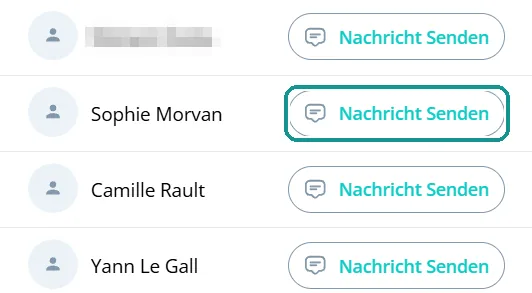
- Klick beim Mitglied auf Nachricht Senden. Alternativ öffnest du den Chat über das Profilbild des Mitglieds.
- Schreib deine Nachricht unten ins Feld und klick auf den Pfeil rechts daneben.
Wie erstelle ich einen Chatraum?
- Klick in den Chat-Optionen auf Chatraum erstellen.
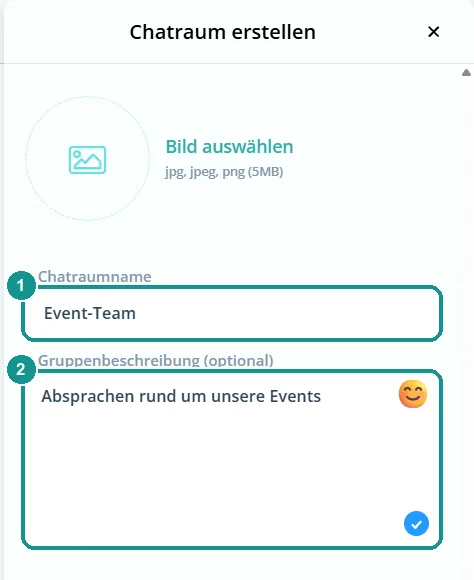
- Gib dem Raum einen Chatraumnamen (1) und auf Wunsch eine Beschreibung (2), etwa wofür er da ist. Ein Bild ist optional. Klick auf Weiter.
Dann wählst du, wer in den Raum kommt:
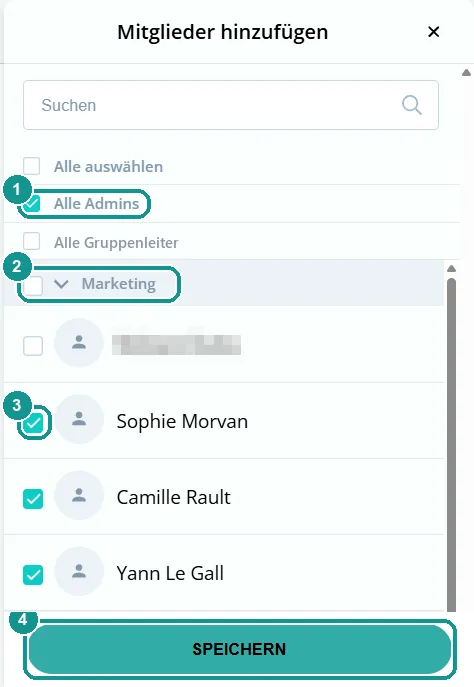
- Wähl die Mitglieder: alle Admins oder alle Gruppenleiter mit einem Klick (1), eine ganze Gruppe über das Häkchen beim Gruppennamen (2) oder einzelne Personen (3).
- Klick auf Speichern (4). Der Chatraum erscheint bei allen ausgewählten Mitgliedern in der Chat-Liste.
Wer darf Chaträume erstellen?
Nur Admins erstellen Chaträume. Einen 1:1-Chat starten alle Mitglieder. Mehr dazu: Rollen & Berechtigungen 🛂
Wie ändere ich die Mitglieder eines Chatraums?
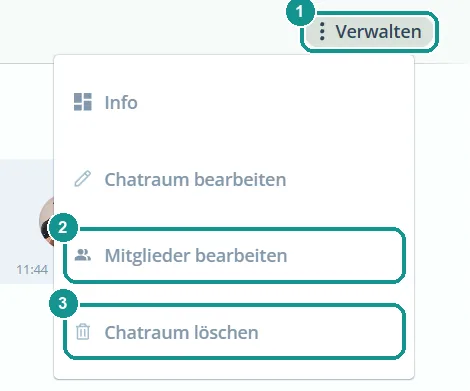
- Öffne den Chatraum und klick oben rechts auf Verwalten (1).
- Klick auf Mitglieder bearbeiten (2), setz oder entferne die Häkchen und klick auf Speichern.
Unter Verwalten änderst du mit Chatraum bearbeiten auch Name, Beschreibung und Bild. Info zeigt, wer im Raum ist.
Wie lösche ich einen Chatraum?
Öffne den Chatraum, klick auf Verwalten und dann auf Chatraum löschen (3). Gumb fragt noch einmal nach, bevor der Raum gelöscht wird.
Chat, Push-Nachricht oder E-Mail?
Der Chat passt für laufende Absprachen, bei denen alle mitreden. Eine Push-Nachricht 📢 bringt eine kurze Info sofort aufs Handy, auch wenn die App geschlossen ist. Eine E-Mail 📧 passt für längere Infos mit Anhang und für Mitglieder ohne App.