
Für Admins
Anwesenheit und Statistik exportieren 📊
 Geprüft von Dominik Frei
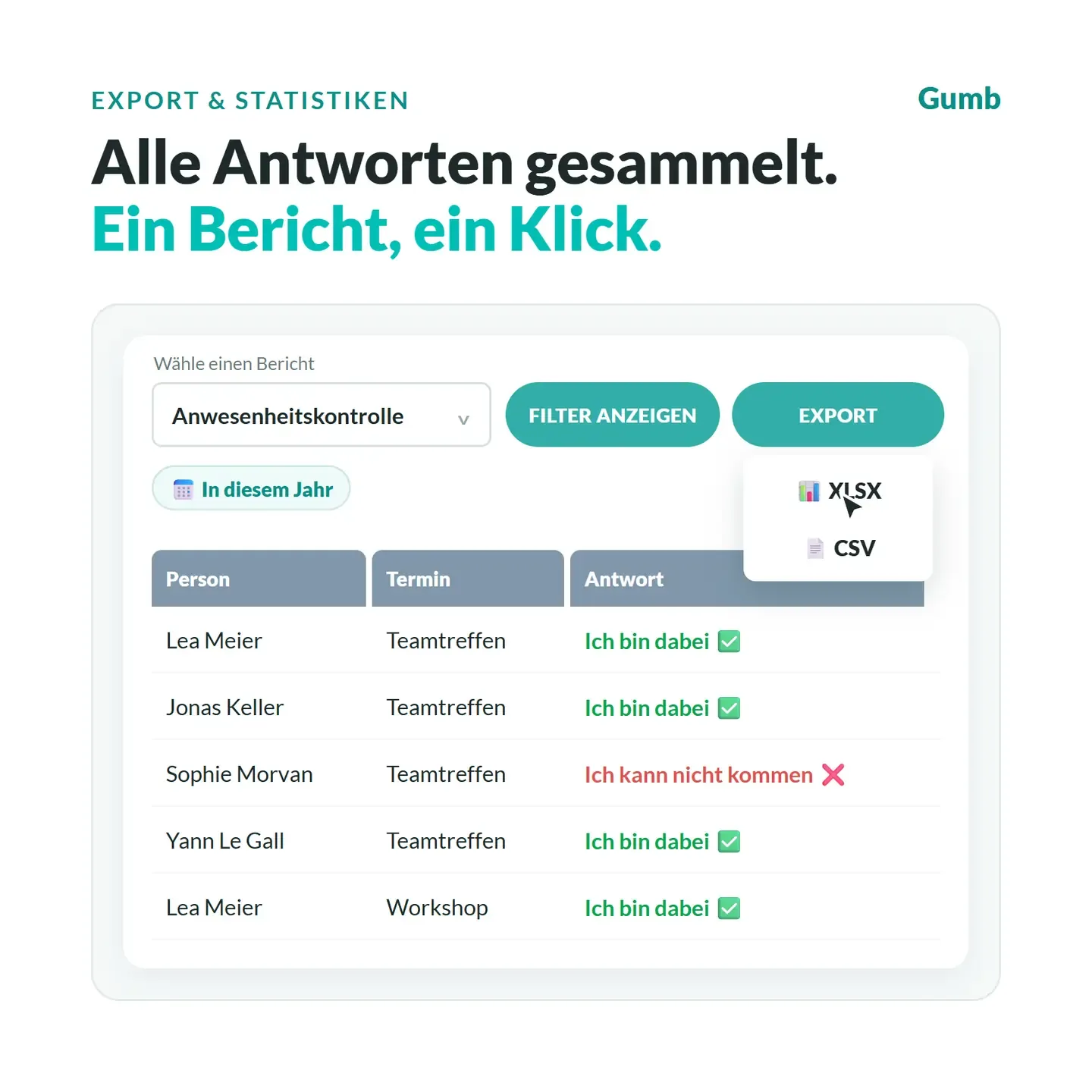
Im Terminplaner unter Export & Statistiken siehst du, wer zugesagt hat, wer dabei war und wer welche Aufgabe übernommen hat. Jeden Bericht lädst du als Excel oder CSV herunter, z.B. als Präsenzliste für den Vorstand, die Jahresstatistik oder J+S.
Was kann Export & Statistiken?
- Präsenzliste auf Knopfdruck Wer war wann dabei, pro Person und Termin.
- Jeder Termin im Überblick Antwortquote, Aufgaben und Kommentare pro Termin.
- Genau eingegrenzt Zeitraum, Ereignistyp, Gruppen oder einzelne Mitglieder.
- Excel oder CSV Jeder Bericht lässt sich mit einem Klick herunterladen.
- Bereit für J+S Die Anwesenheitskontrolle hat die Spalten für die NDS schon drin.
Wie exportiere ich den Terminkalender?
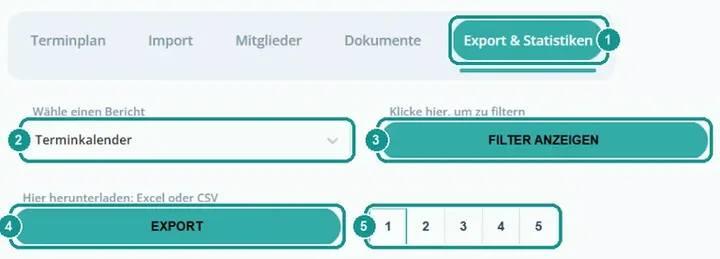
- Öffne den Terminplaner und klick oben auf Export & Statistiken (1).
- Wähl unter Wähle einen Bericht den Terminkalender (2).
- Grenz mit Filter anzeigen (3) den Zeitraum ein, z.B. In diesem Jahr.
- Klick auf Export (4) und wähl XLSX für Excel oder CSV.
Die Tabelle zeigt eine Zeile pro Termin, mit Datum, Ort, Zeiten, Eingeladenen, Antwortquote, Aufgaben und Kommentaren. Mit den Seitenzahlen (5) blätterst du, mit den Pfeilen über der Tabelle siehst du weitere Spalten. Die Zeile Gesamt zeigt die Summen. Darunter zeigen Diagramme, wie viele Termine es pro Ereignistyp gab und wie die Eingeladenen geantwortet haben.
Wie exportiere ich eine Anwesenheitsliste?
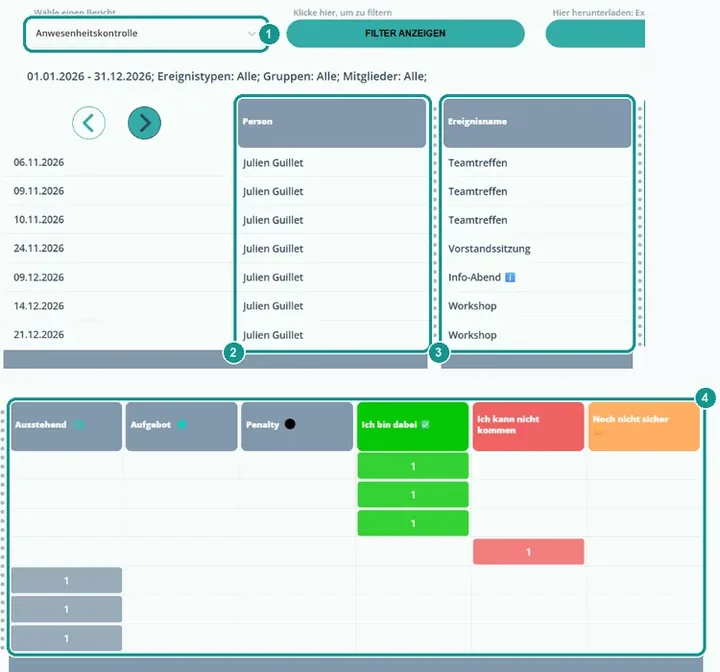
- Wähl unter Wähle einen Bericht die Anwesenheitskontrolle (1).
- Grenz mit Filter anzeigen den Zeitraum, die Gruppen oder einzelne Mitglieder ein.
- Klick auf Export und wähl XLSX für Excel oder CSV.
Gumb schickt dir den Download-Link per E-Mail, an die Adresse deines Gumb-Kontos. Bei vielen Terminen dauert das ein paar Minuten.
Die Anwesenheitskontrolle hat eine Zeile pro Person (2) und Termin (3). In den Spalten rechts (4) steht die Antwort der Person, z.B. Ich bin dabei, Ich kann nicht kommen oder Ausstehend, dazu Aufgebot und Penalty. So hast du die Präsenzliste für Vorstand, Leitung oder Jahresbericht.
Leitest du einen Kurs von Jugend+Sport (J+S)? Wie du die Personennummern hinterlegst und die Liste für die NDS aufbereitest, steht hier: J+S-Anwesenheitskontrolle für die NDS exportieren 📊
Wie grenze ich einen Bericht ein?
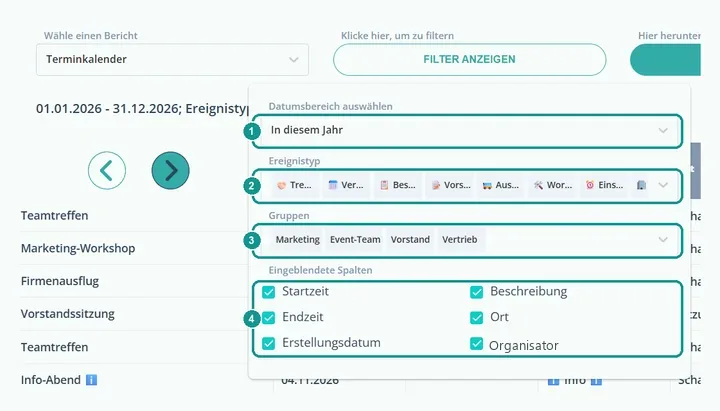
Klick auf Filter anzeigen. Die Filter gelten für die Tabelle, die Diagramme und den Export.
- Datumsbereich auswählen (1): z.B. In diesem Jahr, Letztes Jahr, Letzte 30 Tage oder Spezifischer Datumsbereich mit Von und Bis.
- Ereignistyp (2): nur bestimmte Arten von Terminen, z.B. Sitzungen oder Workshops.
- Gruppen (3): eine oder mehrere Gruppen.
- Eingeblendete Spalten (4): Im Terminkalender blendest du Spalten wie Ort oder Beschreibung aus.
In der Anwesenheitskontrolle wählst du statt der Spalten einzelne Mitglieder aus.
Gibt es weitere Berichte?
Ja, zwei weitere, und wir bauen laufend neue dazu.
- Antworten & Aufgaben: Wie oft hat jede Person zugesagt oder abgesagt? Eine Zeile pro Person, mit jeder Antwortmöglichkeit, Aufgebot und Penalty.
- Ereignisart: Wie oft war jemand bei welcher Art von Termin dabei? Eine Zeile pro Person, eine Spalte pro Ereignistyp.
Beide lädst du mit Export von Statistiken als CSV herunter. Von und Bis stehen zu Beginn auf heute bis in einem Monat. Für die letzte Saison stellst du sie zurück.
Welche Spalten stehen im Export?
- Terminkalender: Termin, Ereignistyp, Organisator, Stunden, Eingeladene, erhaltene Antworten, Antwortquote, Ausstehend, eine Spalte pro Antwortmöglichkeit, Aufgebot, Penalty, zusätzliche Gäste, eine Spalte pro Aufgabe (z.B. "Wer fährt?") und die Kommentare.
- Anwesenheitskontrolle: Person, E-Mail, Benutzername, Freitext 1 und 2, Geburtsdatum, Termin, Ereignistyp, Datum, Wochentag, Start, Ende, Dauer, Ort, Organisator, Gemeinschaft, die Antwort der Person, Aufgebot und Penalty. Für J+S kommen PERSONENNUMMER und FUNKTION dazu.
Kann ich Antworten nachträglich korrigieren?
Ja. Geh im Terminplaner mit dem Pfeil nach links zu den vergangenen Terminen und trag die Antworten nach. Beim nächsten Export sind sie drin. Mehr dazu: Terminplanung 🗓️