
Für Admins
Push-Nachricht erstellen 📢
Mit einer Push-Nachricht erreichst du deine Mitglieder direkt auf dem Handy, auch wenn die Gumb-App gerade geschlossen ist. Du wählst einzelne Personen, ganze Gruppen oder alle, die bei einem Termin noch nicht geantwortet haben. Push-Nachrichten verschickst du in der Web-App.
So schreibst du eine Push-Nachricht
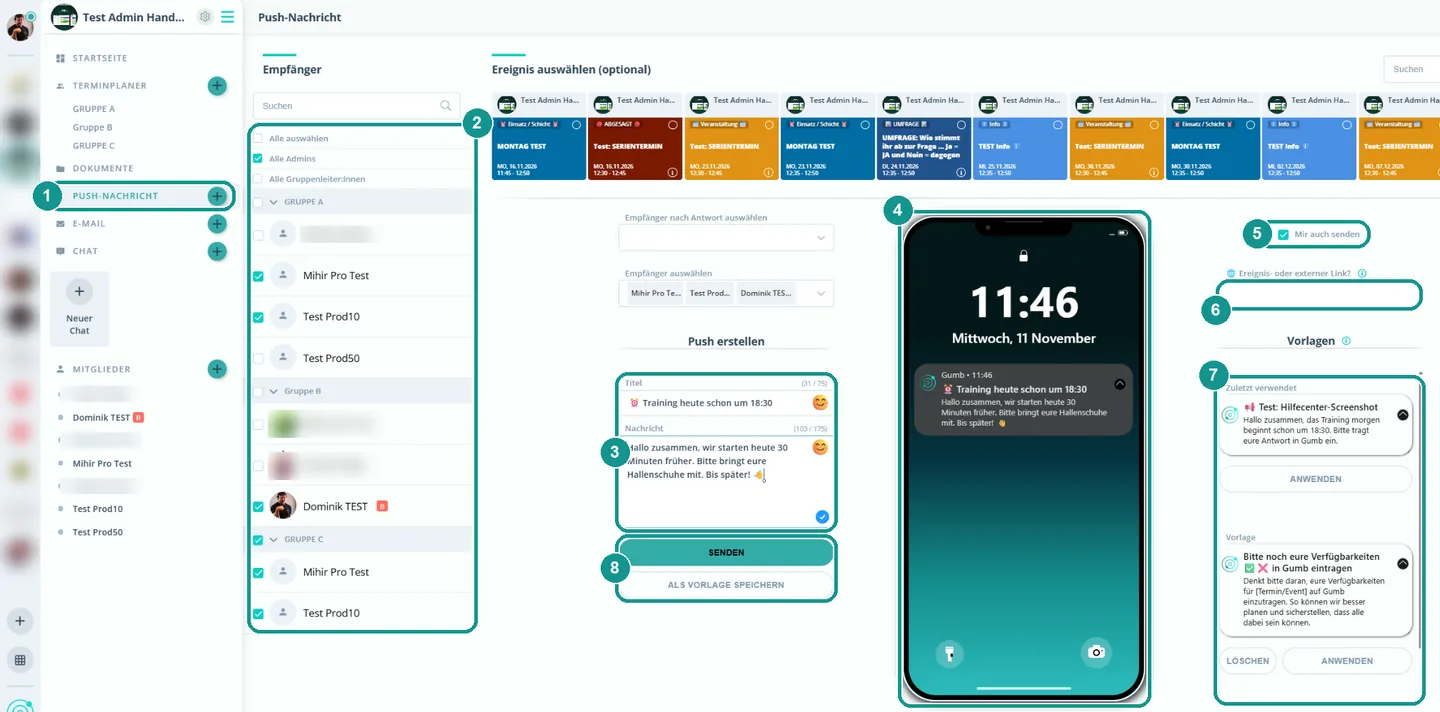
- Klick in der linken Leiste auf Push-Nachricht (1) oder auf das + daneben.
- Wähl unter Empfänger (2), wer die Nachricht bekommt: einzelne Personen, eine ganze Gruppe über das Häkchen beim Gruppennamen, Alle auswählen, Alle Admins oder Alle Gruppenleiter:innen.
- Schreib einen Titel (bis 75 Zeichen) und die Nachricht (bis 175 Zeichen) (3). Mit dem Smiley fügst du Emojis ein.
- Rechts siehst du live, wie die Nachricht auf dem Sperrbildschirm erscheint (4).
- Lass Mir auch senden (5) aktiv, wenn du selbst eine Kopie bekommen willst.
- Klick auf Senden (8).
Wie erinnere ich alle, die noch nicht geantwortet haben?
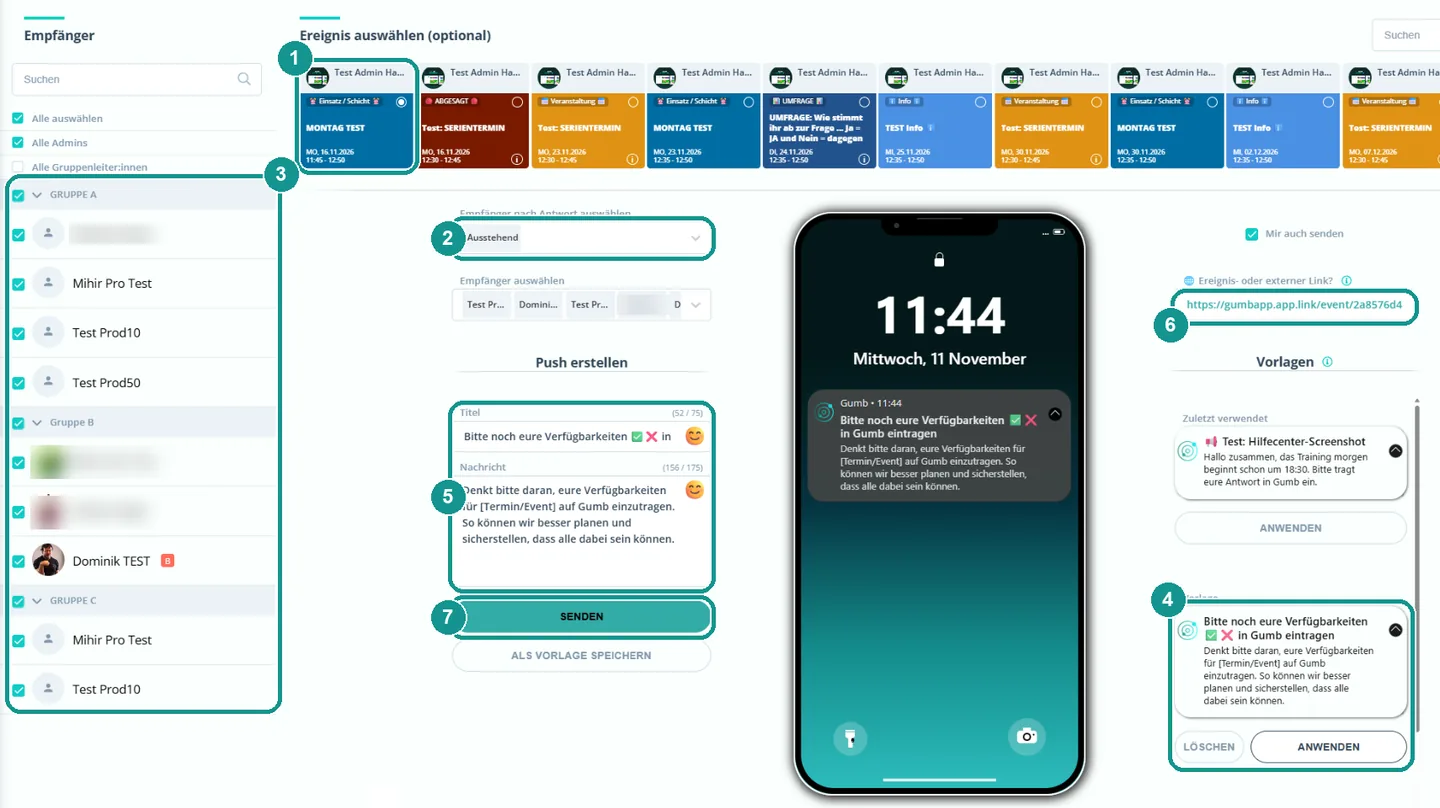
Wähl oben unter Ereignis auswählen (optional) den Termin aus (1). Gumb übernimmt den Namen des Termins als Titel, setzt den Termin-Link ein (6) und wählt alle Eingeladenen als Empfänger aus (3).
- Öffne Empfänger nach Antwort auswählen (2) und lass nur Ausstehend stehen. Jetzt sind nur noch die Personen ausgewählt, die noch nicht geantwortet haben.
- Übernimm eine Vorlage mit Anwenden (4) oder schreib eine eigene Nachricht (5).
- Klick auf Senden (7).
Tippt jemand auf die Push-Nachricht, öffnet sich der Termin direkt in Gumb und die Antwort ist schnell erledigt.
Genauso schickst du nur den Zusagen letzte Infos zum Treffpunkt, oder nur den Absagen eine kurze Rückfrage.
Kann ich einen Link zu einer Webseite mitschicken?
Ja. Füg im Feld Ereignis- oder externer Link? (6) eine beliebige Adresse ein, z.B. die Anmeldung zu einem Turnier oder einen Zeitungsbericht. Gib die vollständige Adresse mit https:// ein. Tippt jemand auf die Push-Nachricht, öffnet sich diese Webseite.
Wie funktionieren Vorlagen?
Unter Vorlagen (7) speicherst du Nachrichten, die du immer wieder brauchst, z.B. eine Erinnerung oder eine Terminabsage.
- Als Vorlage speichern sichert Titel und Nachricht für später.
- Anwenden füllt Titel und Nachricht mit der Vorlage. Du kannst den Text vor dem Senden noch anpassen.
- Löschen entfernt eine Vorlage.
- Unter Zuletzt verwendet steht deine letzte Push-Nachricht. Mit Anwenden schickst du sie ein zweites Mal, z.B. an eine andere Gruppe.
Du kannst bis zu 8 Vorlagen speichern. Drei Ideen hat Gumb schon für dich hinterlegt. Bearbeite oder lösche sie nach Belieben.
Was passiert beim Senden?
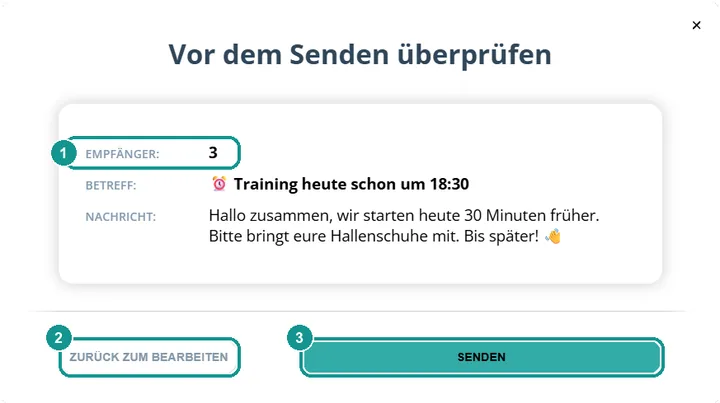
Gumb zeigt dir zuerst Vor dem Senden überprüfen: die Anzahl der Empfänger (1), den Titel und die Nachricht. Passt etwas nicht, gehst du mit Zurück zum Bearbeiten (2) zurück. Mit Senden (3) geht die Nachricht raus, und Gumb bestätigt, an wie viele Personen sie gesendet wurde.
Wer bekommt eine Push-Nachricht?
Alle ausgewählten Empfänger, die die Gumb-App auf dem Handy haben und Mitteilungen für Gumb erlauben. Wer die App nicht nutzt, erreichst du am besten per E-Mail: E-Mail-Funktion 📧. Blockierte Nutzer erscheinen nicht in der Empfängerliste.
Wer darf Push-Nachrichten senden?
Besitzer, Admins und Gruppenleiter:innen. Mitglieder ohne diese Rolle können keine Push-Nachrichten senden. Mehr dazu: Rollen & Berechtigungen 🛂