
Für Admins
E-Mail an Mitglieder senden 📧
Mit der E-Mail-Funktion schreibst du deinen Mitgliedern direkt aus Gumb. Alle Adressen sind schon da: Du wählst einzelne Personen, ganze Gruppen, alle oder nur die, die bei einem Termin noch nicht geantwortet haben. Die E-Mail kommt mit Formatierung, Anhängen und auf Wunsch mit Terminkarte an, und Antworten landen direkt in deinem Postfach. E-Mails verschickst du in der Web-App.
Was macht die E-Mail-Funktion in Gumb besonders?
- Kein Adressbuch nötig Alle Mitglieder sind schon da, du kopierst keine Adressen.
- Genau die Richtigen einzelne Personen, ganze Gruppen oder nur alle ohne Antwort.
- Termin mit einem Klick Die Terminkarte mit Öffnen führt direkt zum Termin.
- Anhänge und Dokumente Dateien vom Computer oder aus euren Dokumenten in Gumb.
- Antworten kommen zu dir Wer antwortet, schreibt direkt in dein Postfach.
E-Mail oder Push-Nachricht?
Eine E-Mail bleibt im Postfach und lässt sich jederzeit nachlesen. Sie passt für alles Wichtige, für längere Infos mit Formatierung und Anhängen, etwa ein Programm oder einen Einsatzplan, und für Mitglieder ohne App. Für eine kurze Erinnerung, die sofort aufs Handy soll, ist die Push-Nachricht 📢 schneller.
Wie schicke ich eine E-Mail an meine Mitglieder?
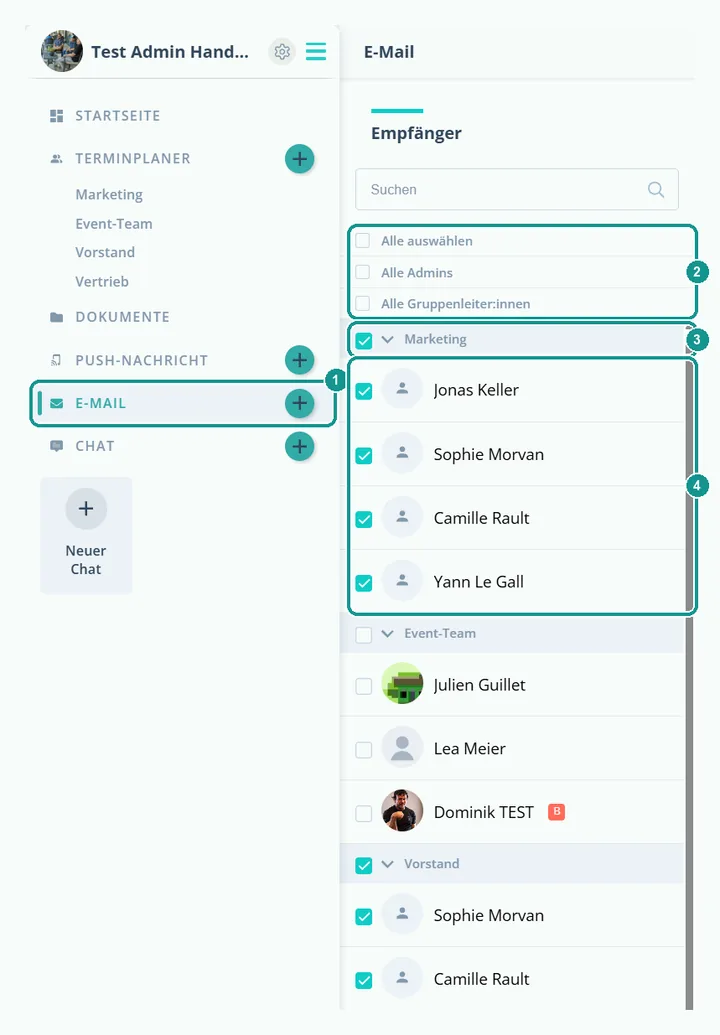
- Öffne die Web-App und klick in der linken Leiste auf E-Mail (1).
- Wähl unter Empfänger, wer die E-Mail bekommt. Ganz oben wählst du mit einem Klick alle, alle Admins oder alle Gruppenleiter (2). Das Häkchen beim Gruppennamen wählt die ganze Gruppe (3), einzelne Personen hakst du direkt an (4).
Dann schreibst du die E-Mail:
- Alle Ausgewählten stehen im Feld An (1). Dort tippst du auch jede andere Adresse ein, zum Beispiel die eines Sponsors oder Lieferanten.
- Schreib den Betreff und deine Nachricht (2).
- Formatiere den Text mit der Leiste darunter (3): fett, kursiv, unterstrichen, durchgestrichen, Ausrichtung und Links. Webadressen werden automatisch zu Links.
- Häng Dateien an (4): mit der Büroklammer vom Computer, mit dem Dokument-Symbol aus euren Gemeinschaftsdokumenten. Zusammen sind bis zu 15 MB möglich.
- Klick auf Senden (5).
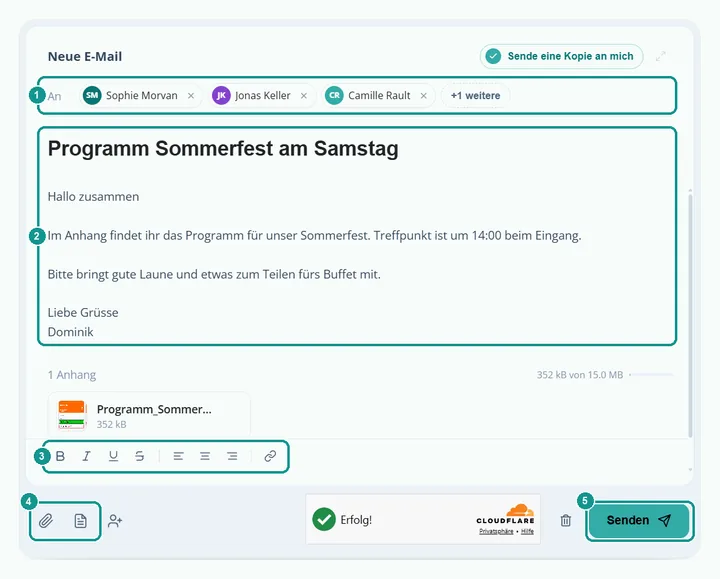
Lass oben rechts Sende eine Kopie an mich aktiv, wenn du selbst eine Kopie willst.
Wie schreibe ich allen, die zu einem Termin eingeladen sind?
- Wähl oben unter Ereignis auswählen (optional) den Termin (1). Gumb übernimmt den Namen als Betreff, fügt eine Terminkarte mit Öffnen ein (4) und wählt alle Eingeladenen aus.
- Unter Benachrichtige, wenn Eingeladene so antworten lässt du nur die Antworten stehen, die die E-Mail bekommen sollen (2). Mit nur Ausstehend erreichst du alle, die noch nicht geantwortet haben. Mit nur den Zusagen schickst du letzte Infos an alle, die kommen.
- Die passenden Empfänger stehen jetzt im Feld An (3).
- Schreib deine Nachricht und klick auf Senden (5).
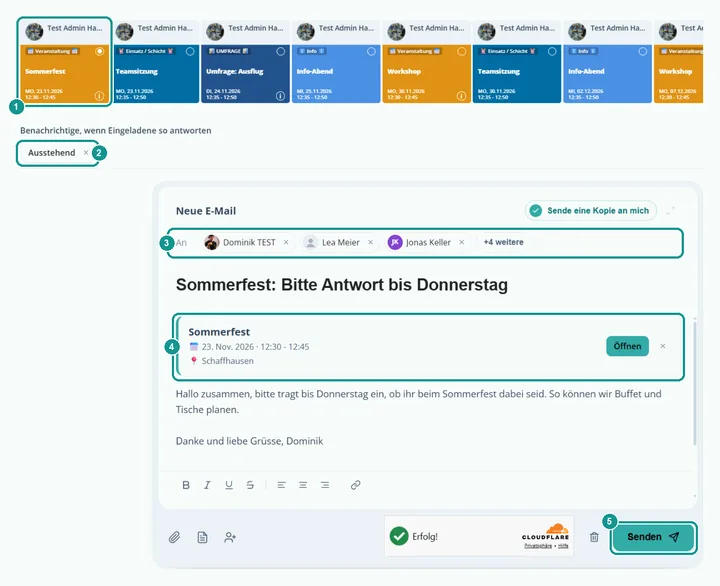
Wer in der E-Mail auf Öffnen klickt, landet direkt beim Termin in Gumb. Mit Aus der E-Mail entfernen nimmst du die Terminkarte wieder heraus.
Was passiert beim Senden?
Gumb zeigt dir zuerst Vor dem Senden prüfen, mit der Anzahl Empfänger, Betreff, Text, Terminkarte und Anhängen. Mit Zurück zum Bearbeiten änderst du noch etwas, mit Senden geht die E-Mail raus. Beim Senden prüft Gumb kurz automatisch, dass ein Mensch sendet. Du musst dafür nichts tun.
Wohin gehen Antworten auf meine E-Mail?
In dein Postfach. Die E-Mail zeigt deinen Namen als Absender. Wer auf "Antworten" klickt, schreibt direkt an deine E-Mail-Adresse.
Kann ich auch Personen ausserhalb von Gumb anschreiben?
Ja. Tipp im Feld An die ganze Adresse ein und klick auf den Vorschlag zum Hinzufügen. Pro E-Mail gehen bis zu 100 weitere Adressen.
Was kann ich sonst noch tun?
- In voller Höhe schreiben: Das Pfeil-Symbol oben rechts vergrössert das Textfeld.
- Entwurf verwerfen: Der Papierkorb neben Senden leert die E-Mail. Das lässt sich nicht rückgängig machen.
- Tastenkürzel: Strg+Enter (Mac: Cmd+Enter) öffnet die Prüfung vor dem Senden.
Warum kommt eine E-Mail nicht an?
Schau zuerst im Spam-Ordner nach. Gumb schickt an die Adresse, mit der das Mitglied angemeldet ist. Stimmt sie nicht mehr, ändert das Mitglied sie im Profil. Mehr dazu: Ändere deine E-Mail-Adresse
Wer darf E-Mails senden?
Besitzer, Admins und Gruppenleiter. Mitglieder ohne diese Rolle können keine E-Mails senden. Mehr dazu: Rollen & Berechtigungen 🛂