
Für Admins
J+S-Anwesenheitskontrolle für die NDS exportieren 📊
Gumb führt die Präsenzliste für Jugend+Sport (J+S) nebenbei. Mitglieder sagen für Trainings zu oder ab, und du exportierst die Anwesenheit als Excel oder CSV. Die ersten Spalten heissen wie in der Vorlage der Nationalen Datenbank Sport (NDS) des BASPO. Du ergänzt die Personennummern und lädst die Datei im Kurs hoch.
Was macht Gumb bei der J+S-Anwesenheitskontrolle?
- Gemacht für J+S PERSONENNUMMER, DATUM, AKTIVITAETSTYP, DAUER und ORT stehen im Export schon vorne.
- Automatisch erfasst Jede Antwort auf einen Termin landet in der Präsenzliste.
- Nachträglich korrigierbar Admins passen Anwesenheiten im Termin auch im Nachhinein an.
- Personennummer im Profil Die J+S-Personennummer steht bei jedem Mitglied im Feld Freitext 1.
Was passiert mit der Präsenzliste, wenn der J+S-Coach geht?
Sie bleibt im Verein. Alle Admins und Gruppenleiter sehen weiter jede Anwesenheit, und die Nachfolge übernimmt ohne Datenverlust.
Wo hinterlege ich die J+S-Personennummer?
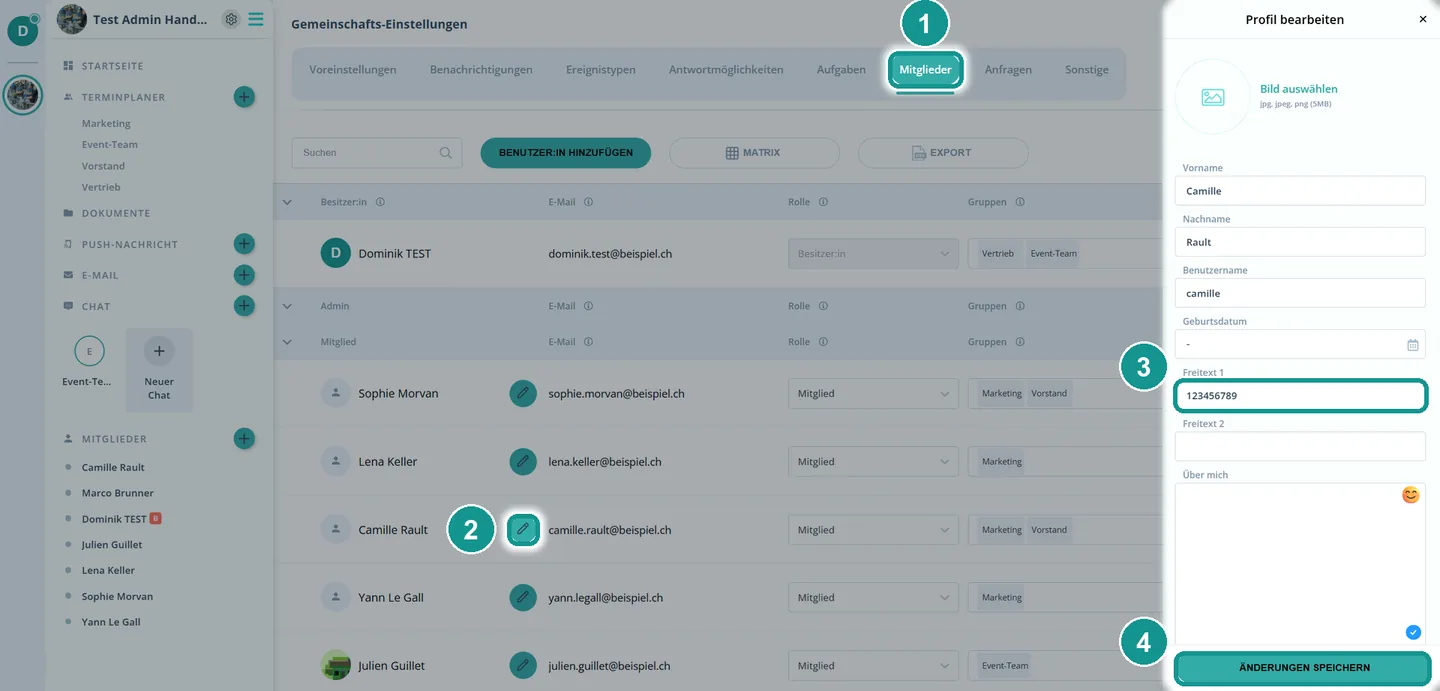
Im Profilfeld Freitext 1. Die NDS erkennt jede Person an ihrer J+S-Personennummer, und Gumb gibt das Feld im Export als eigene Spalte aus.
- Klick neben dem Namen eurer Community auf das Zahnrad ⚙️ und öffne den Reiter Mitglieder (1).
- Klick neben der Person auf den Stift (2).
- Trag die Personennummer unter Freitext 1 ein (3) und klick auf Änderungen speichern (4).
Deine Mitglieder können die Nummer auch selbst in ihrem Profil eintragen.
Wie exportiere ich die Anwesenheit für J+S?
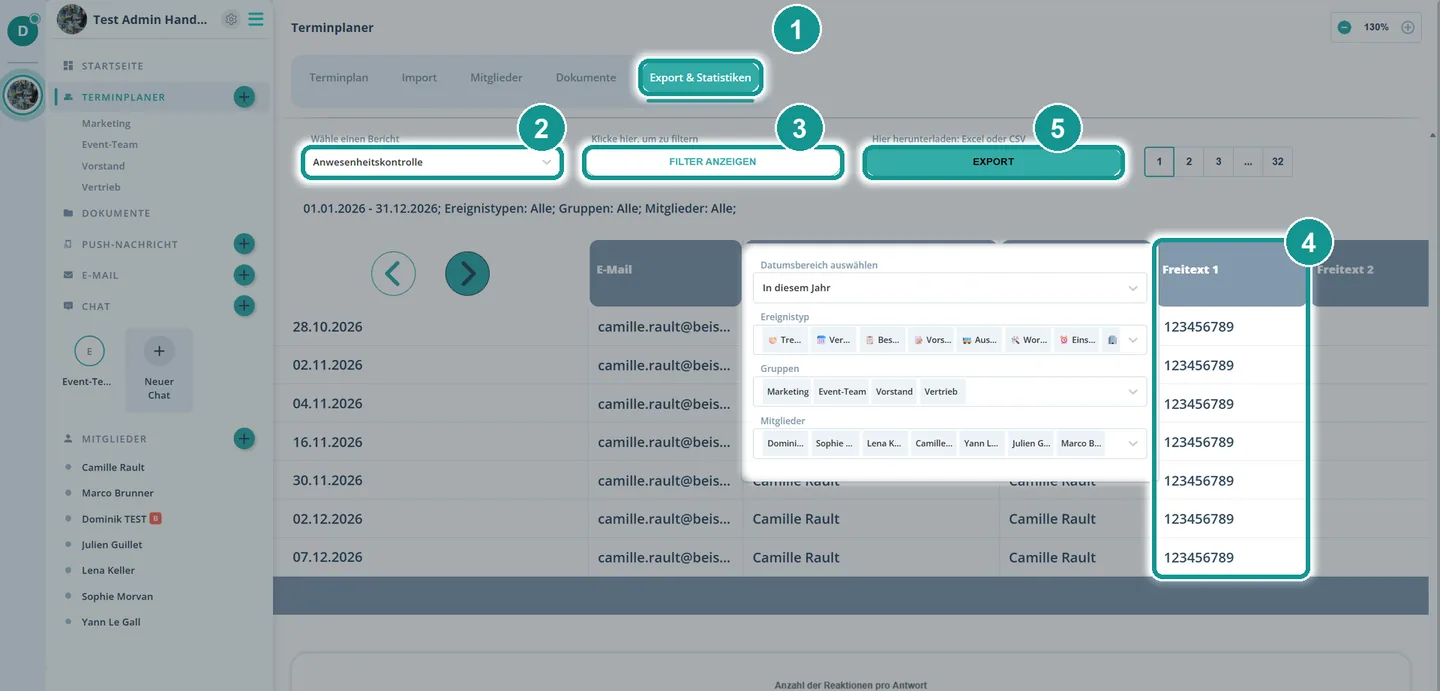
- Öffne in der linken Leiste den Terminplaner und klick oben auf Export & Statistiken (1).
- Wähl unter Wähle einen Bericht die Anwesenheitskontrolle (2).
- Klick auf Filter anzeigen (3) und grenz ein: Datumsbereich auf die Kursdauer, Ereignistyp auf eure Trainings, Gruppen auf das J+S-Team.
- Prüf in der Spalte Freitext 1 (4), ob bei allen eine Personennummer steht.
- Klick auf Export (5) und wähl XLSX für Excel.
Gumb erstellt den Bericht im Hintergrund und schickt dir den Download-Link per E-Mail, an die Adresse deines Gumb-Kontos. Bei vielen Terminen dauert das ein paar Minuten.
Die Spaltennamen im Export folgen deiner Sprache in Gumb. Stell sie vor dem Export auf Deutsch, dann heissen die Spalten wie in der NDS-Vorlage.
Welche Spalten braucht die NDS?
Die NDS importiert eine CSV-Datei mit genau sieben Spalten in dieser Reihenfolge. So füllst du sie aus dem Gumb-Export:
- PERSONENNUMMER: im Export leer. Du kopierst sie aus der Spalte FREITEXT 1.
- FUNKTION: "Teilnehmer/in" oder "Leiter/in", wie im Export. Aus "Besitzer" wird "Leiter/in".
- DATUM: steht im Export im richtigen Format, z.B. 10.05.2026.
- AKTIVITAETSTYP: Im Export steht euer Ereignistyp. Die NDS erwartet "Training", "Wettkampf", "Trainingstag" oder "Lagertag".
- ZEIT: aus der Spalte STARTZEIT. Nur bei Trainings, sonst bleibt sie leer.
- DAUER: in Minuten, steht im Export. Die NDS nimmt nur bestimmte Werte an, z.B. 60, 75 oder 90 für ein Training.
- ORT: steht im Export. Nur bei Trainings, sonst bleibt er leer.
Plan eure Trainings in Gumb mit der J+S-Dauer, z.B. von 18:00 bis 19:30 Uhr. Dann stimmt die DAUER ohne Nacharbeit. Welche Werte pro Sportart und Aktivitätstyp erlaubt sind, steht in der Anleitung des BASPO.
Wie bereite ich die Datei für den Import vor?
- Öffne den Export in Excel und behalte nur die Zeilen der Personen, die dabei waren. Die Zusagen stehen als 1 in der Spalte eurer Antwortmöglichkeit, z.B. "Ich bin dabei".
- Kopier die Werte aus FREITEXT 1 in die Spalte PERSONENNUMMER.
- Schieb die Spalte FUNKTION direkt hinter PERSONENNUMMER und ersetz "Besitzer" durch "Leiter/in".
- Ersetz bei AKTIVITAETSTYP eure Ereignistypen durch "Training", "Wettkampf", "Trainingstag" oder "Lagertag".
- Benenn STARTZEIT in ZEIT um. Lösch ENDZEIT und alle Spalten nach ORT.
- Speichere die Datei als CSV UTF-8 und lade sie im Kurs in der NDS hoch.
Was muss vor dem Import in der NDS stehen?
Alle Leiter, Teilnehmer und Aktivitäten müssen im Kurs bereits erfasst sein, sonst bricht der Import ab. Importiere deshalb zuerst die Personen, dann die Aktivitäten und zuletzt die Anwesenheit. Ein neuer Import überschreibt die Anwesenheiten, die im Kurs schon erfasst sind. Lade darum immer die ganze Kursdauer auf einmal hoch.
Wie halte ich die Präsenzliste aktuell?
- Antworten nachtragen: Geh im Terminplaner mit dem Pfeil nach links zu vergangenen Terminen und korrigier die Antworten. Beim nächsten Export sind sie drin. Mehr dazu in der Terminplanung 🗓️.
- Erinnerungen automatisch senden: Eine Push-Nachricht vor jedem Training sorgt dafür, dass alle rechtzeitig antworten: Benachrichtigungen automatisieren 📳.
Wer darf den Bericht exportieren?
Admins und Gruppenleiter. Den Download-Link bekommt die Person, die den Export startet. So funktioniert der Export auch, wenn der J+S-Coach gerade nicht da ist.
Gibt es eine direkte Verbindung zwischen Gumb und der NDS?
Nein. Du exportierst die Anwesenheit aus Gumb und importierst sie in der NDS. Fragen zum Import beantwortet eure kantonale Sportfachstelle für J+S.