
Für Mitglieder
So funktioniert Gumb 🚀
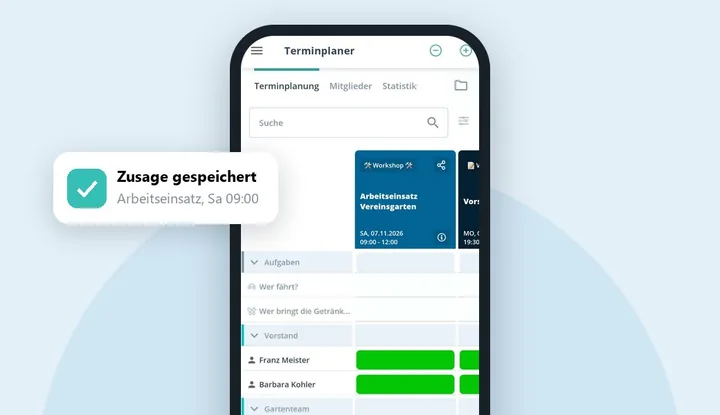
Mit Gumb siehst du alle Termine deiner Gemeinschaft und sagst mit einem Klick zu oder ab, in der App oder am Computer. Für Mitglieder ist Gumb kostenlos.
Wo nutze ich Gumb?
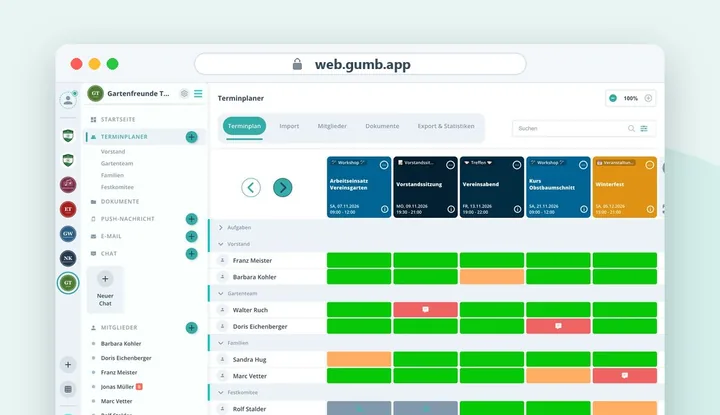
Auf dem Handy in der App, am Computer im Browser auf web.gumb.app. Du meldest dich überall mit dem gleichen Konto an, und deine Antworten sind sofort überall gleich.
- Auf dem Handy Du antwortest unterwegs schnell und bekommst bei jeder Änderung eine Nachricht.
- Am Computer Du siehst alle Termine und Antworten deiner Gruppe auf einen Blick.


Wo sehe ich meine Termine?
In der App tippst du unten auf Termine. Am Computer klickst du oben links auf dein Profilbild und dann auf Meine Termine. Der nächste Termin steht zuerst.
Wie sage ich zu oder ab?
Es gibt zwei Wege. Beide speichern die gleiche Antwort, in der App und am Computer.
Weg 1: im Terminplaner
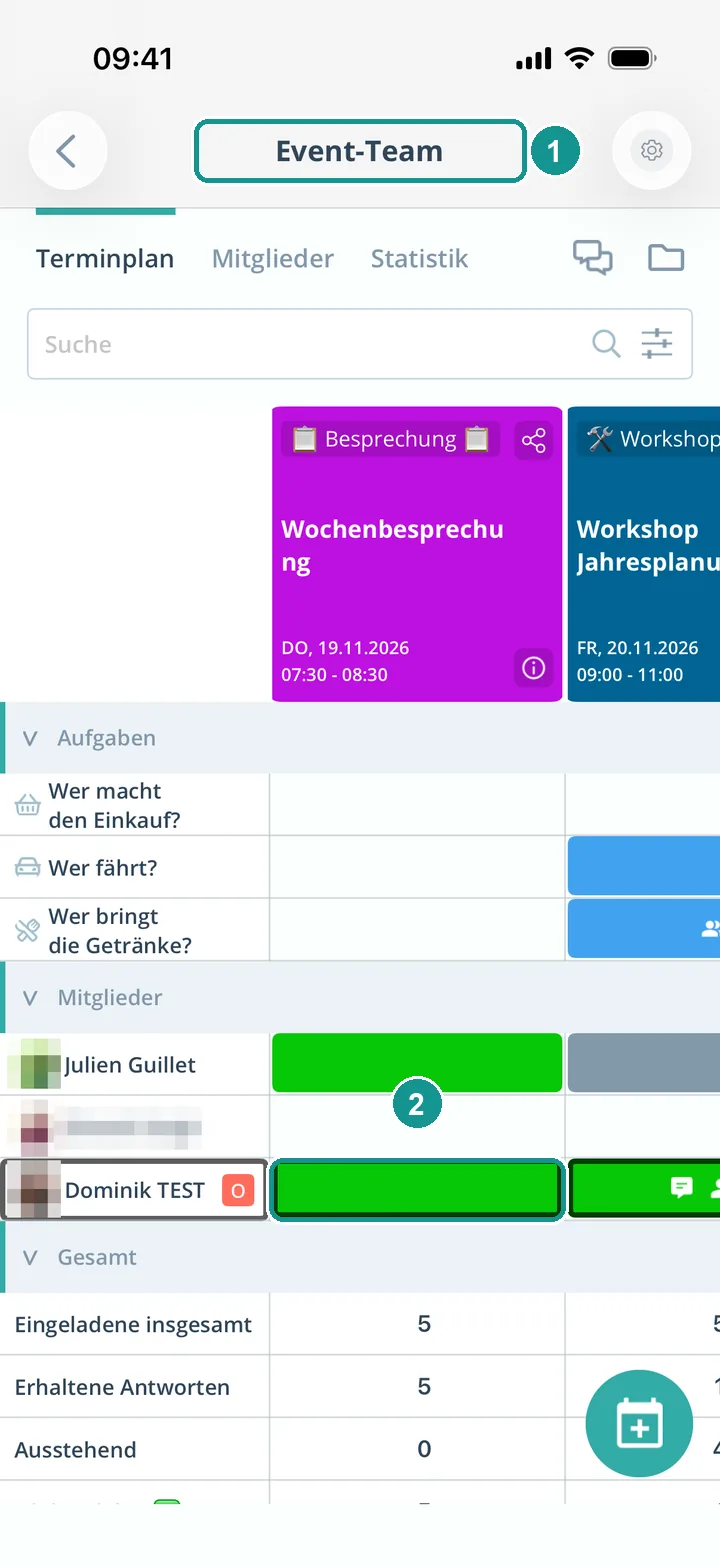
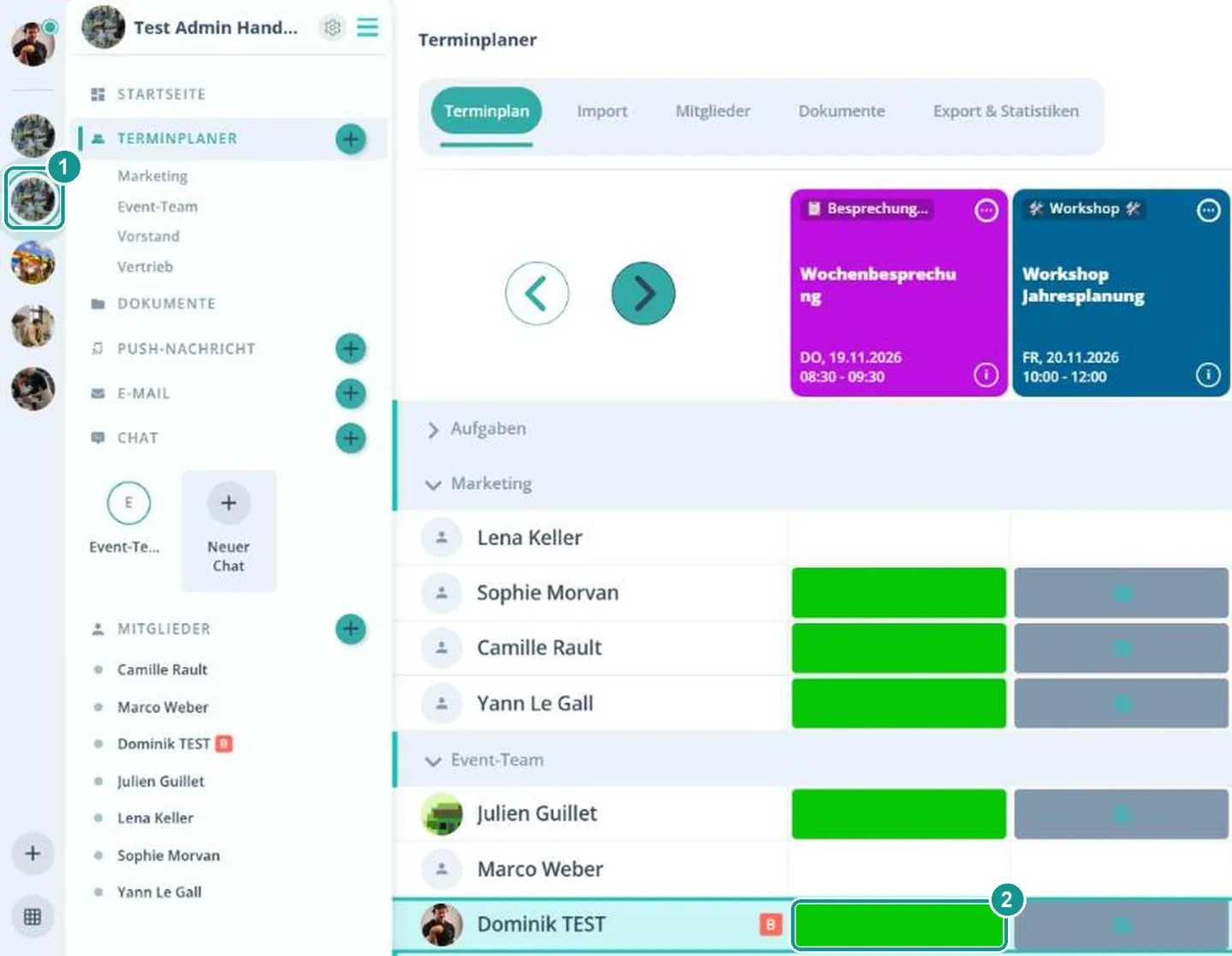
- Öffne den Terminplaner: In der App tippst du unten auf Start und dann unter Terminplaner auf deine Gruppe (1). Auf Android öffnet Start den Terminplaner direkt. Am Computer klickst du ganz links auf deine Gemeinschaft (1), der Terminplaner öffnet sich direkt.
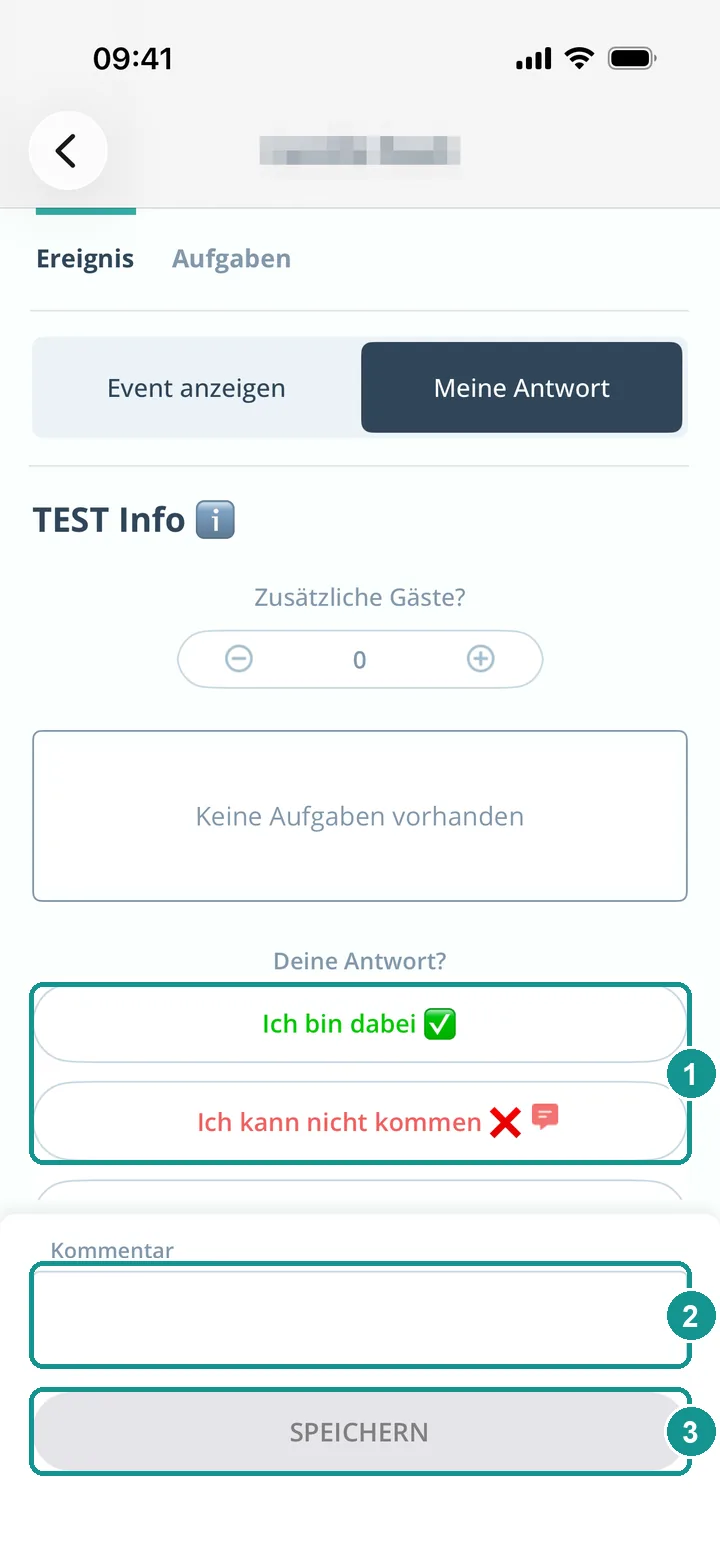
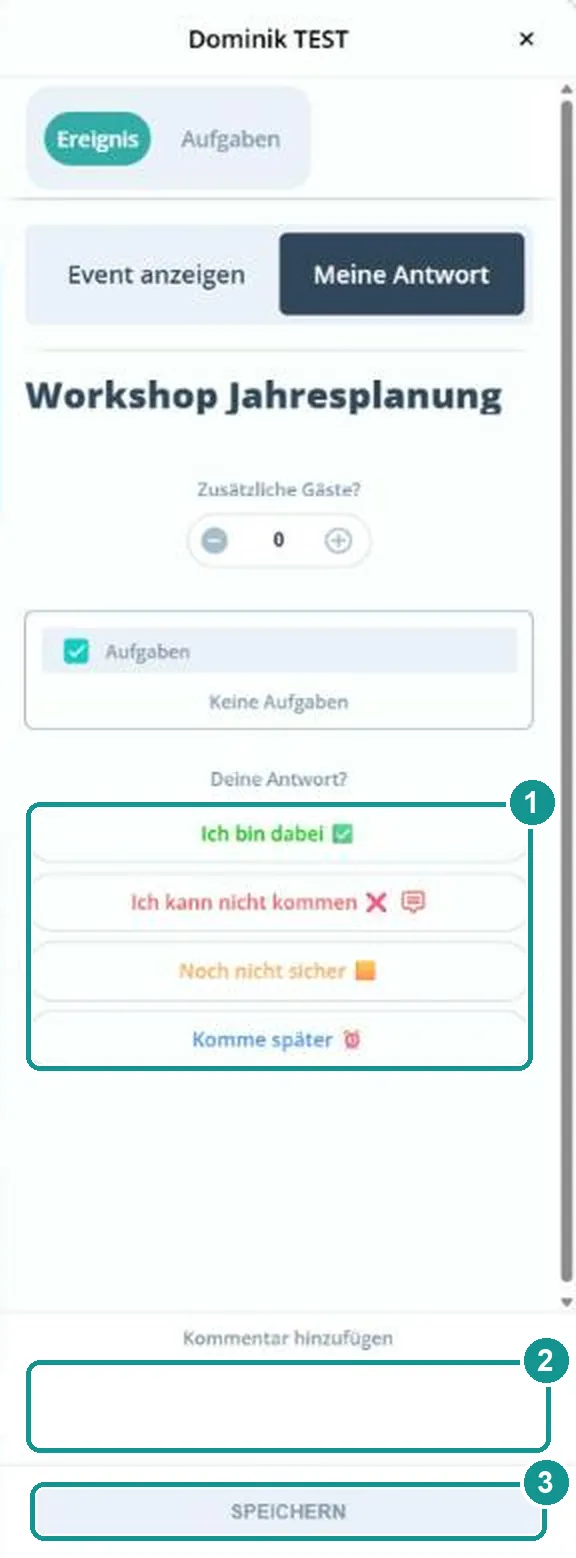
- Such deinen Namen und klicke oder tippe in deiner Zeile auf das Feld unter dem Termin (2).
Es öffnet sich Meine Antwort, am Computer rechts am Rand. Wähle deine Antwort (1), schreib bei Bedarf einen Kommentar (2) und klicke oder tippe auf Speichern (3).
Weg 2: unter Termine
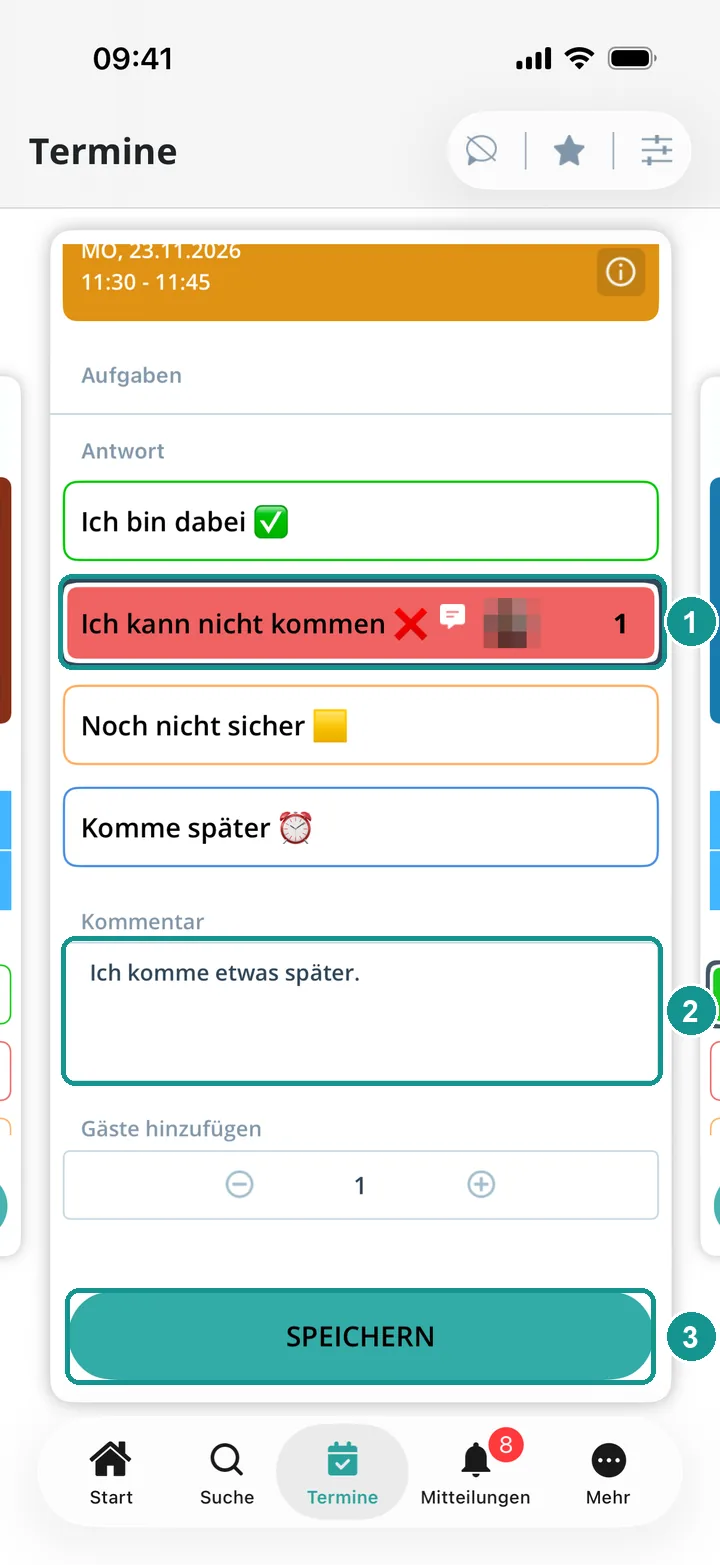
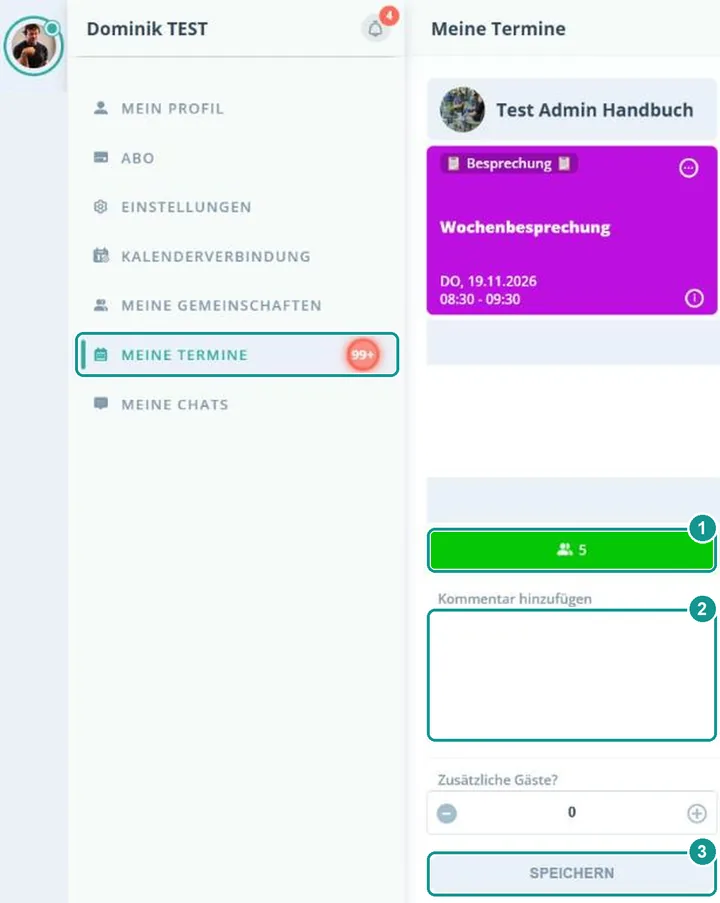
- Öffne Termine in der App oder Meine Termine am Computer.
- Wähle beim Termin deine Antwort, zum Beispiel Ich bin dabei oder Ich kann nicht kommen (1).
- Schreib bei Bedarf einen Kommentar (2), zum Beispiel warum du später kommst.
- Klicke oder tippe auf Speichern (3).
Deine Antwort kannst du ändern, bis die Anmeldefrist abläuft. Alle, die zum Termin eingeladen sind, sehen sie. Serien, Gäste, Aufgaben und Ferien erklärt Auf Termine antworten ✅.
Wo sehe ich, wer kommt?
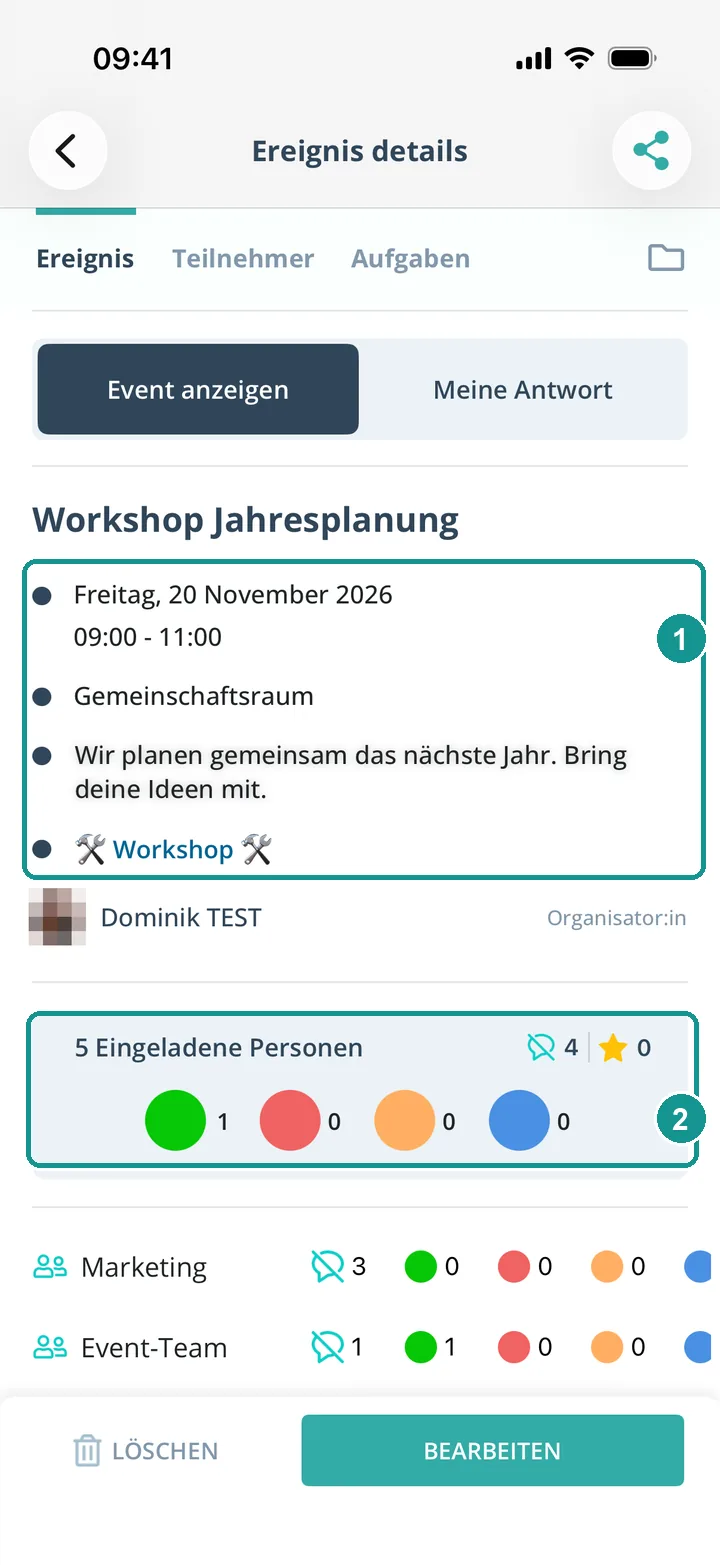
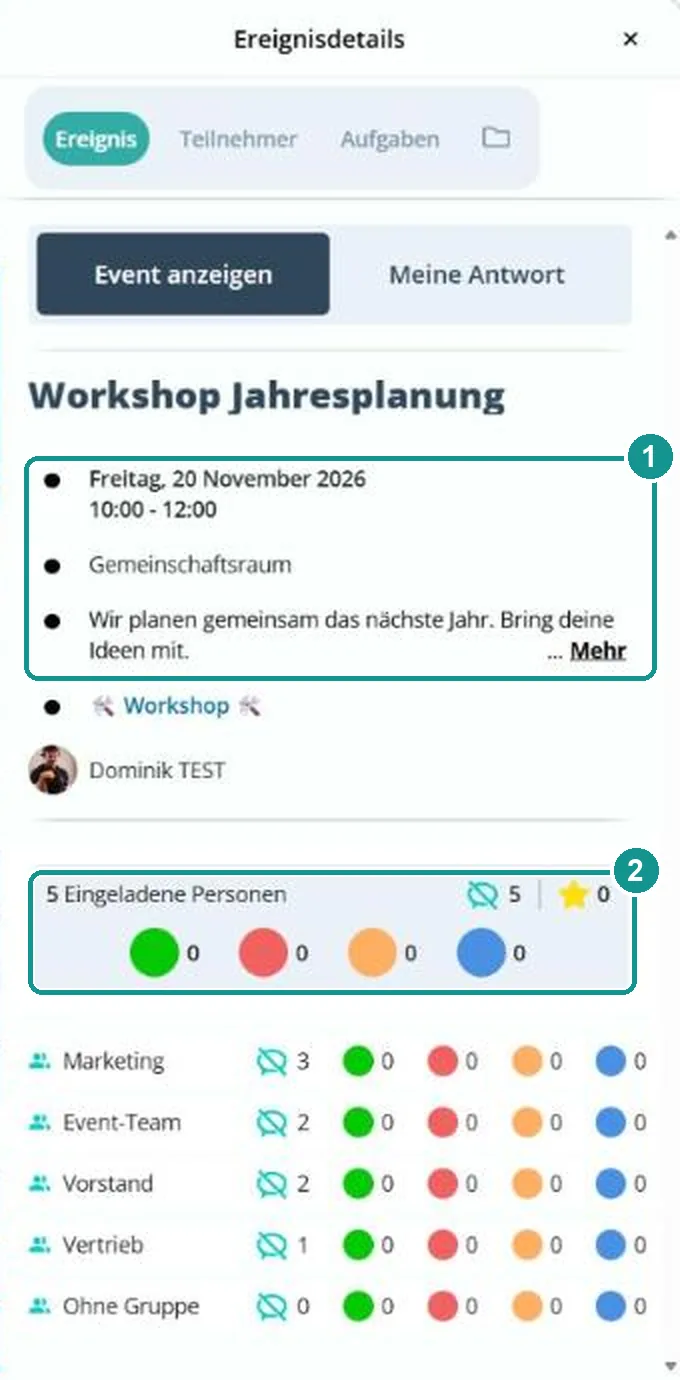
Im Terminplaner siehst du die Antworten aller Mitglieder auf einen Blick, zum Beispiel Grün für Ich bin dabei. Mehr zu einem Termin siehst du unter Event anzeigen: Datum, Ort und Infos (1) und wie viele zugesagt haben (2).
Wo sehe ich, was neu ist?
Tippe unten auf Mitteilungen. Dort siehst du, welche Termine neu sind, sich geändert haben oder abgesagt wurden. Wie Gumb dich zusätzlich informiert, per Push oder E-Mail, stellst du unter Benachrichtigungen ein.
Wie finde ich einen Termin schnell?
Tippe unten auf Suche und gib den Namen des Termins ein.
Wo ändere ich mein Profil?
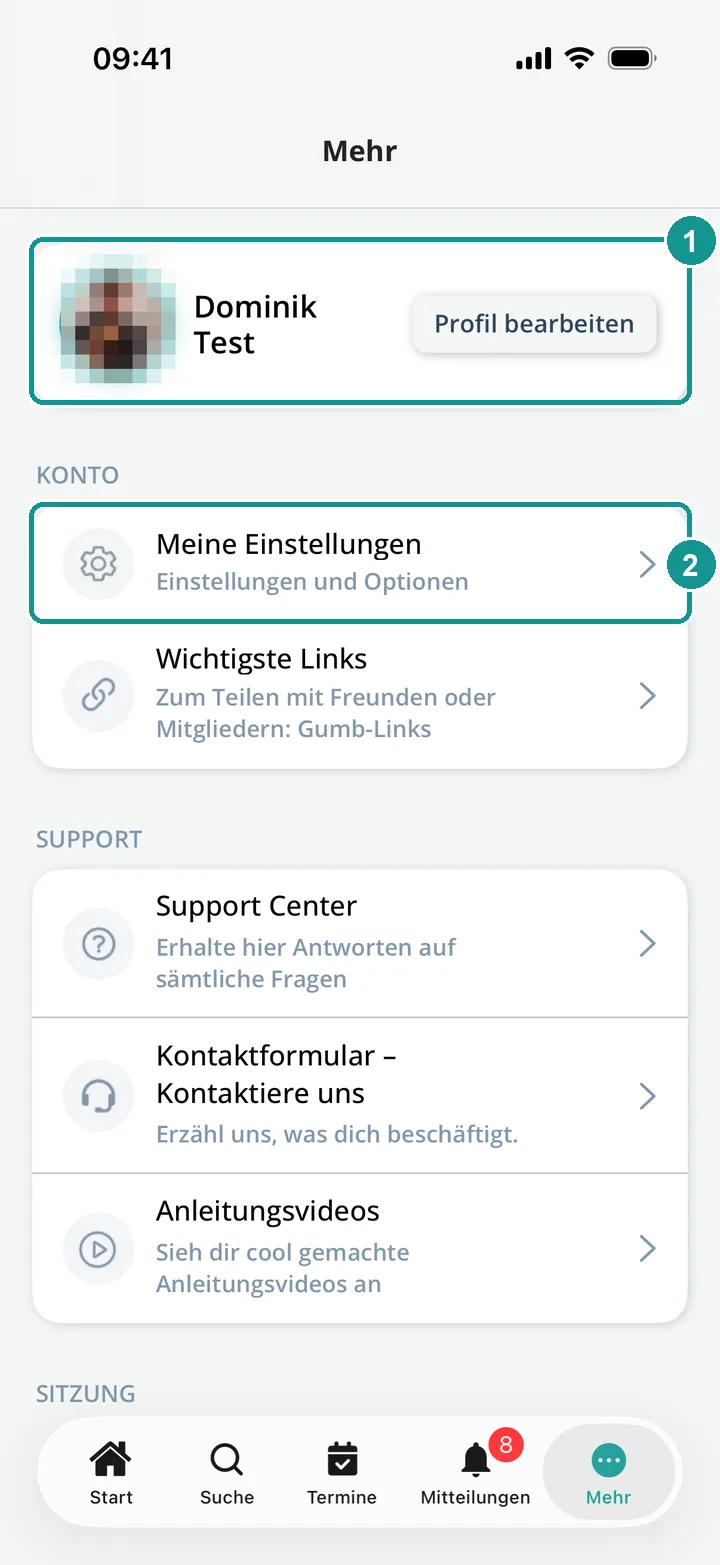
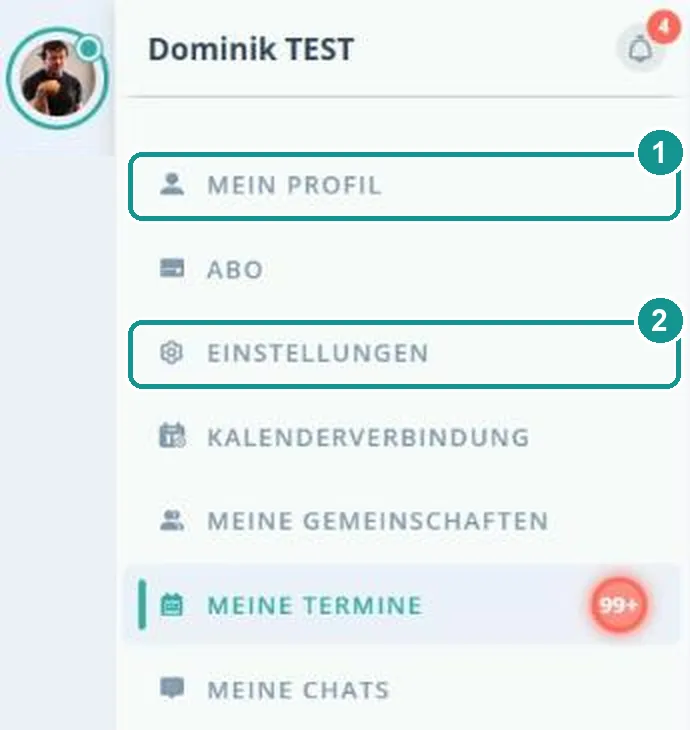
Tippe in der App unten auf Mehr. Dort änderst du dein Profil (1), zum Beispiel dein Bild. Unter Meine Einstellungen (2) stellst du deine Benachrichtigungen ein. Am Computer klickst du oben links auf dein Profilbild und dann auf Mein Profil (1) oder Einstellungen (2).
Gibt es Videos?
Ja, kurze Anleitungen findest du auf unserem YouTube-Kanal.
Wer hilft mir weiter?
Fragen zu Terminen und Gruppen beantworten die Admins deiner Gemeinschaft. Bei Fragen zur App schreib uns über das Kontaktformular.