
Per gli amministratori
Creare una notifica push 📢
Con una notifica push raggiungi i tuoi membri direttamente sul telefono, anche quando l'app Gumb è chiusa. Scegli singole persone, gruppi interi o tutti quelli che non hanno ancora risposto a un evento. Le notifiche push si inviano dall'app web.
Come scrivere una notifica push
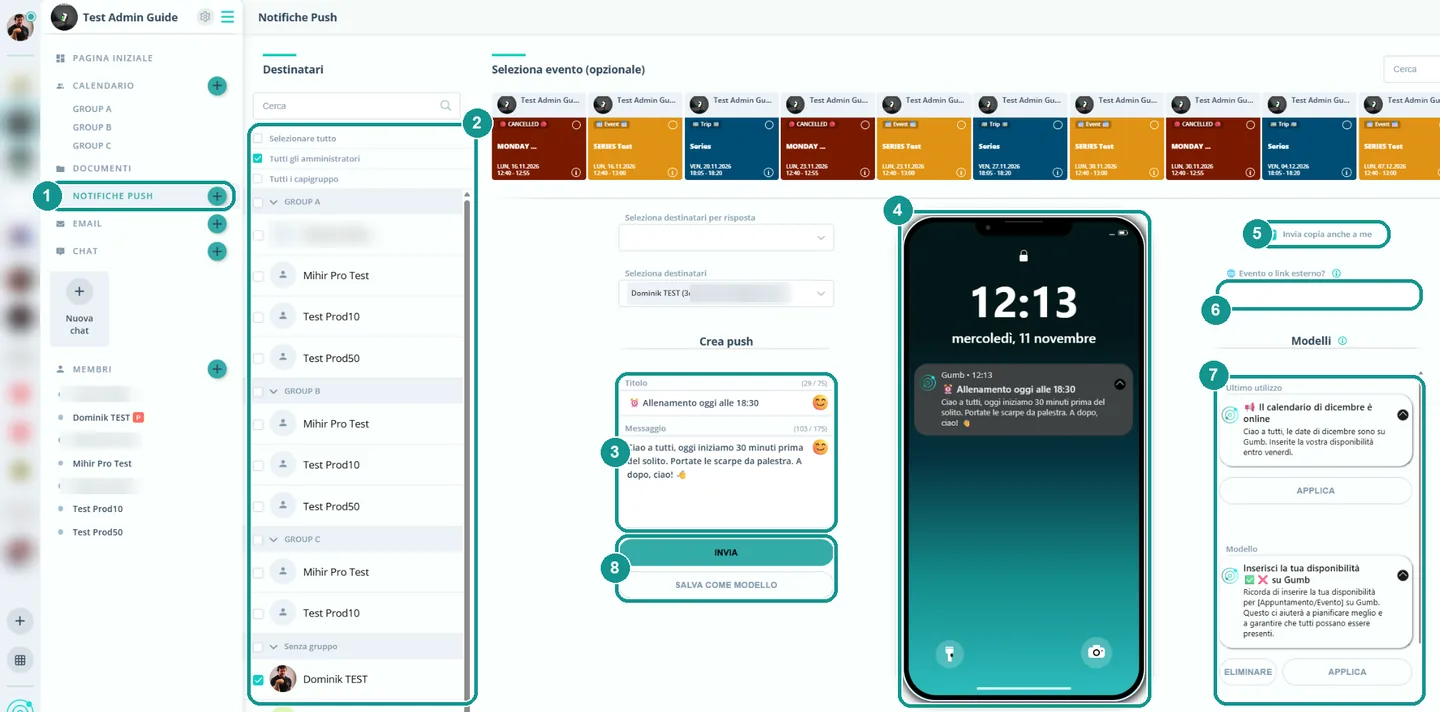
- Clicca su Notifiche Push (1) nel menu a sinistra, oppure sul + accanto.
- Sotto Destinatari (2) scegli chi riceve il messaggio: singole persone, un gruppo intero con la casella accanto al nome del gruppo, Selezionare tutto, Tutti gli amministratori o Tutti i capigruppo.
- Scrivi un Titolo (fino a 75 caratteri) e un Messaggio (fino a 175 caratteri) (3). Con lo smiley aggiungi le emoji.
- A destra vedi in tempo reale come appare il messaggio sulla schermata di blocco (4).
- Lascia attivo Invia copia anche a me (5) se vuoi riceverne una copia.
- Clicca su Invia (8).
Come ricordo a chi non ha ancora risposto?
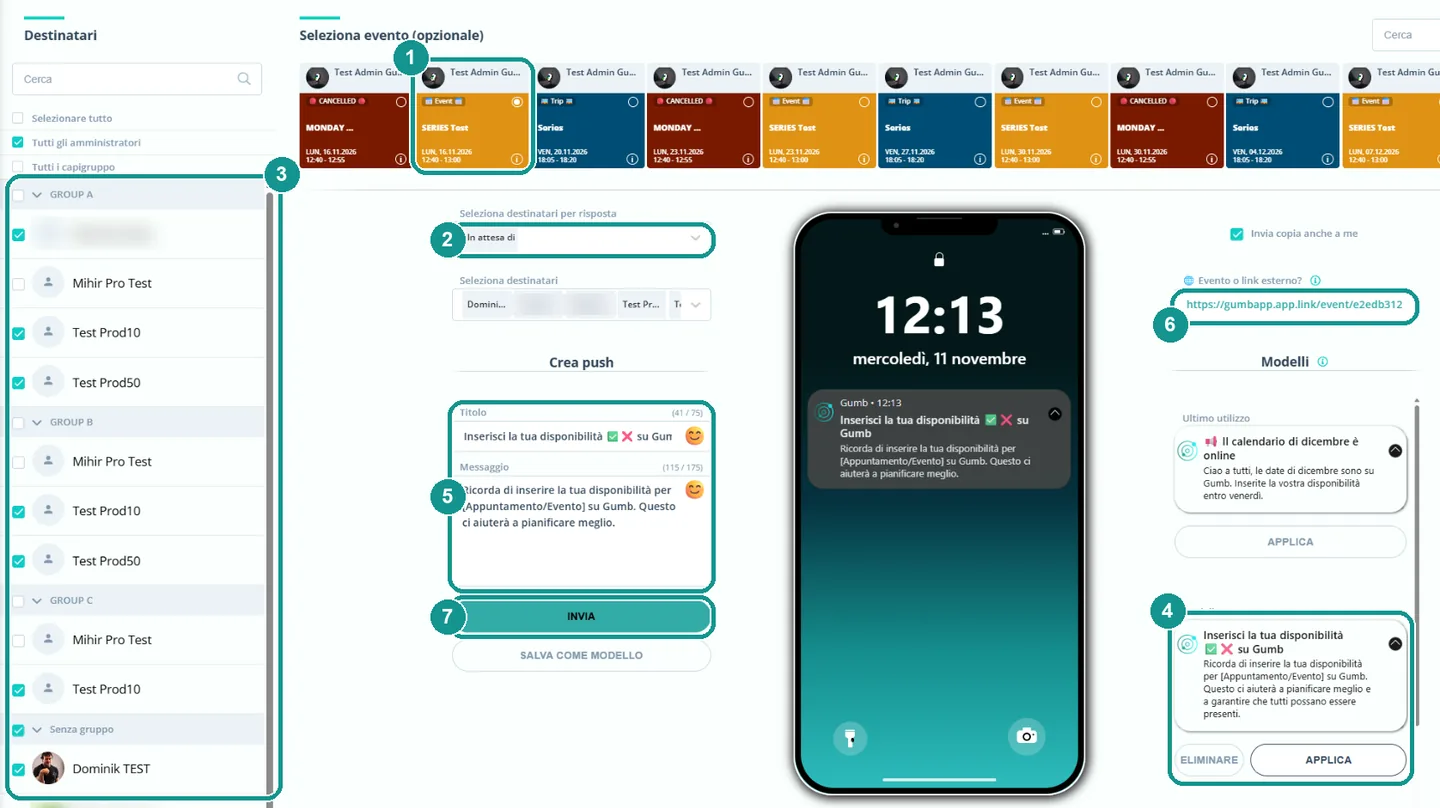
Scegli l'evento in alto sotto Seleziona evento (opzionale) (1). Gumb usa il nome dell'evento come titolo, inserisce il link all'evento (6) e seleziona come destinatari tutte le persone invitate (3).
- Apri Seleziona destinatari per risposta (2) e lascia solo In attesa di. Ora restano selezionate solo le persone che non hanno ancora risposto.
- Usa un modello con Applica (4) o scrivi un messaggio tuo (5).
- Clicca su Invia (7).
Toccando la notifica, l'evento si apre direttamente in Gumb e la risposta è fatta in pochi secondi.
Allo stesso modo mandi le ultime informazioni sul punto d'incontro solo a chi partecipa, o una breve domanda solo a chi ha disdetto.
Posso aggiungere un link a un sito web?
Sì. Incolla un indirizzo qualsiasi nel campo Evento o link esterno? (6), per esempio l'iscrizione a un torneo o un articolo di giornale. Inserisci l'indirizzo completo con https://. Toccando la notifica si apre quel sito.
Come funzionano i modelli?
Sotto Modelli (7) conservi i messaggi che ti servono spesso, per esempio un promemoria o l'annullamento di un evento.
- Salva come modello conserva titolo e messaggio per dopo.
- Applica compila titolo e messaggio con il modello. Prima di inviare puoi ancora modificare il testo.
- Eliminare rimuove un modello.
- Sotto Ultimo utilizzo trovi la tua ultima notifica push. Con Applica la invii una seconda volta, per esempio a un altro gruppo.
Puoi salvare fino a 8 modelli. Gumb te ne propone già tre. Modificali o eliminali come preferisci.
Cosa succede all'invio?
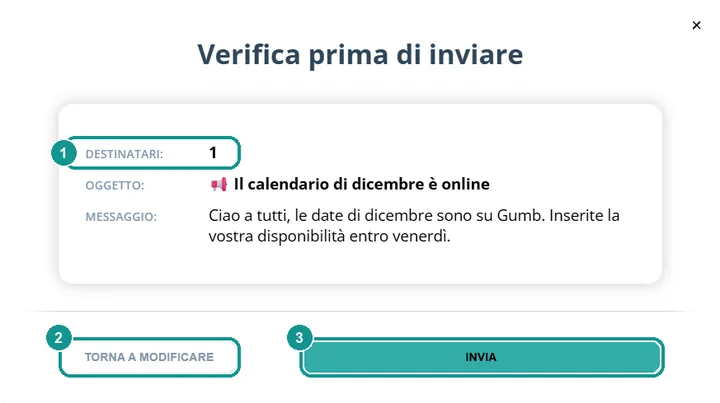
Gumb mostra prima Verifica prima di inviare: il numero di destinatari (1), il titolo e il messaggio. Se qualcosa non va, torna indietro con Torna a modificare (2). Con Invia (3) il messaggio parte, e Gumb conferma a quante persone è stato inviato.
Chi riceve una notifica push?
Tutti i destinatari selezionati che hanno l'app Gumb sul telefono e consentono le notifiche di Gumb. Chi non usa l'app lo raggiungi meglio via e-mail: Inviare e-mail ai soci 📧. Gli utenti bloccati non compaiono nell'elenco dei destinatari.
Chi può inviare notifiche push?
Proprietari, amministratori e capigruppo. I membri senza uno di questi ruoli non possono inviare notifiche push. Per saperne di più: Ruoli e autorizzazioni 🛂