
Para administradores
Crear una notificación push 📢
Con una notificación push llegas a tus miembros directamente en el teléfono, aunque la app de Gumb esté cerrada. Eliges personas concretas, grupos enteros o a todos los que aún no han respondido a un evento. Las notificaciones push se envían desde la aplicación web.
Cómo escribir una notificación push
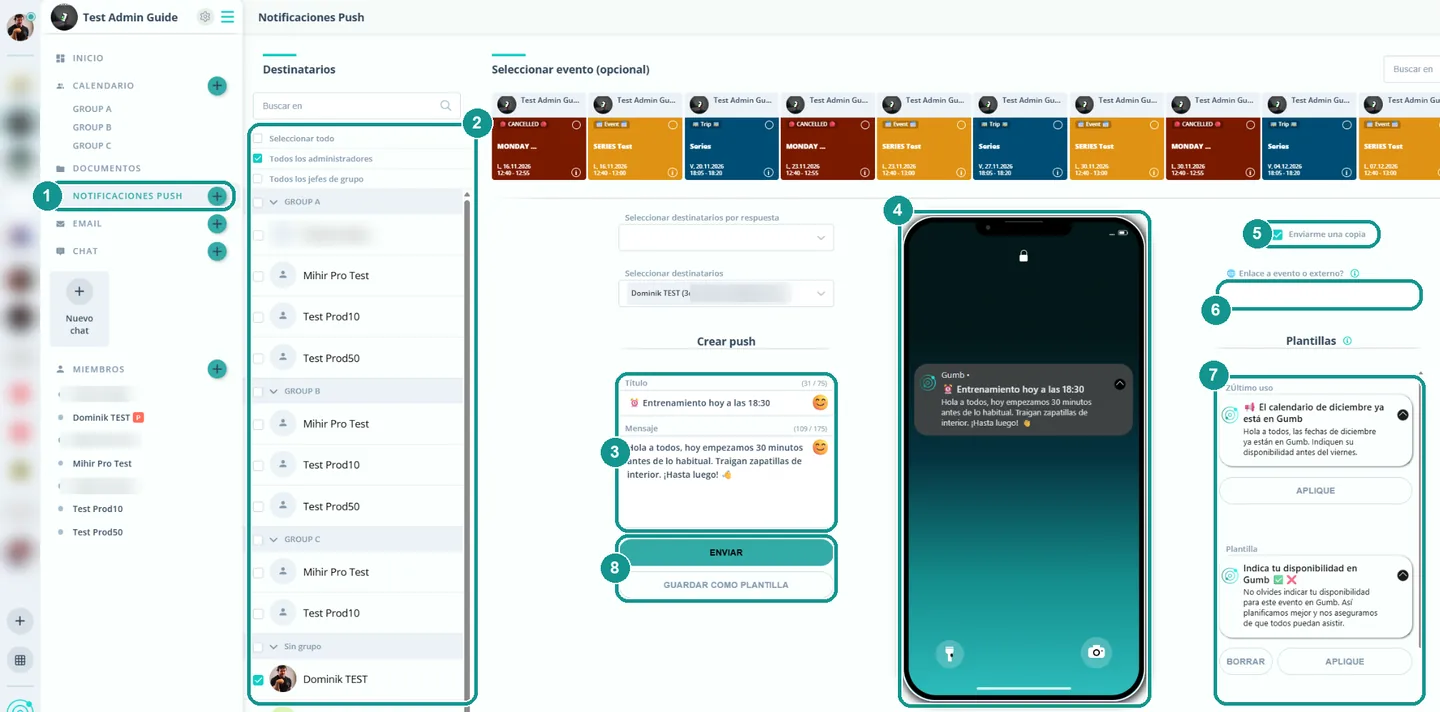
- Haz clic en Notificaciones Push (1) en el menú de la izquierda, o en el + de al lado.
- En Destinatarios (2) eliges quién recibe el mensaje: personas concretas, un grupo entero con la casilla junto a su nombre, Seleccionar todo, Todos los administradores o Todos los jefes de grupo.
- Escribe un Título (hasta 75 caracteres) y un Mensaje (hasta 175 caracteres) (3). Con el emoticono añades emojis.
- A la derecha ves en directo cómo se verá el mensaje en la pantalla de bloqueo (4).
- Deja activado Enviarme una copia (5) si quieres recibir una copia.
- Haz clic en Enviar (8).
¿Cómo recuerdo a todos los que aún no han respondido?
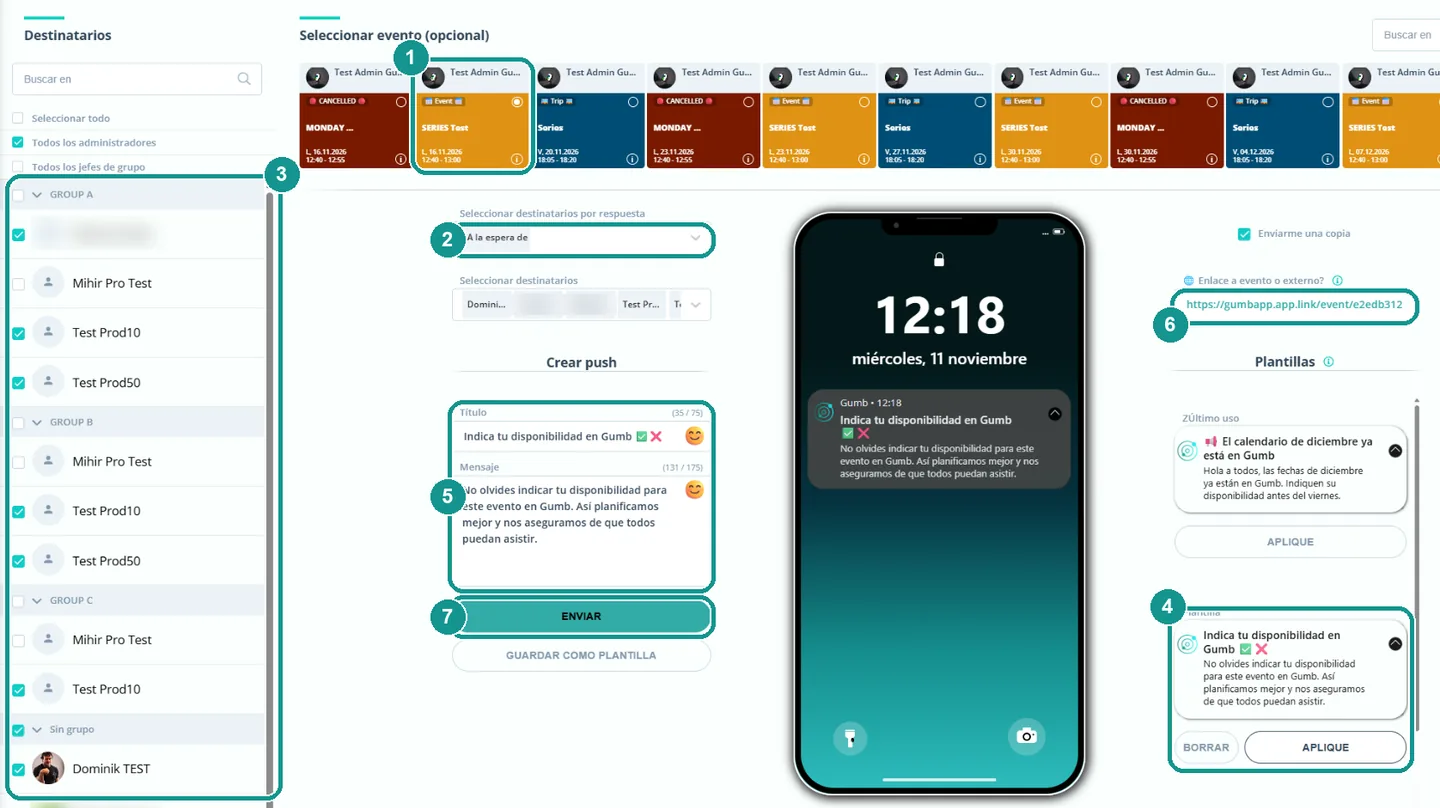
Elige el evento arriba, en Seleccionar evento (opcional) (1). Gumb usa el nombre del evento como título, añade el enlace al evento (6) y selecciona como destinatarios a todas las personas invitadas (3).
- Abre Seleccionar destinatarios por respuesta (2) y deja solo A la espera de. Ahora solo quedan seleccionadas las personas que aún no han respondido.
- Usa una plantilla con Aplique (4) o escribe tu propio mensaje (5).
- Haz clic en Enviar (7).
Al tocar la notificación, el evento se abre directamente en Gumb y la respuesta está lista en segundos.
Del mismo modo envías los últimos detalles del punto de encuentro solo a quienes vienen, o una pregunta breve solo a quienes han dicho que no.
¿Puedo añadir un enlace a una página web?
Sí. Pega cualquier dirección en el campo Enlace a evento o externo? (6), por ejemplo la inscripción a un torneo o un artículo de prensa. Escribe la dirección completa con https://. Al tocar la notificación se abre esa página.
¿Cómo funcionan las plantillas?
En Plantillas (7) guardas los mensajes que necesitas una y otra vez, por ejemplo un recordatorio o la cancelación de un evento.
- Guardar como plantilla guarda el título y el mensaje para más adelante.
- Aplique rellena el título y el mensaje con la plantilla. Antes de enviar puedes seguir ajustando el texto.
- Borrar elimina una plantilla.
- En Último uso aparece tu última notificación push. Con Aplique la envías otra vez, por ejemplo a otro grupo.
Puedes guardar hasta 8 plantillas. Gumb ya te propone tres. Edítalas o bórralas como quieras.
¿Qué pasa al enviar?
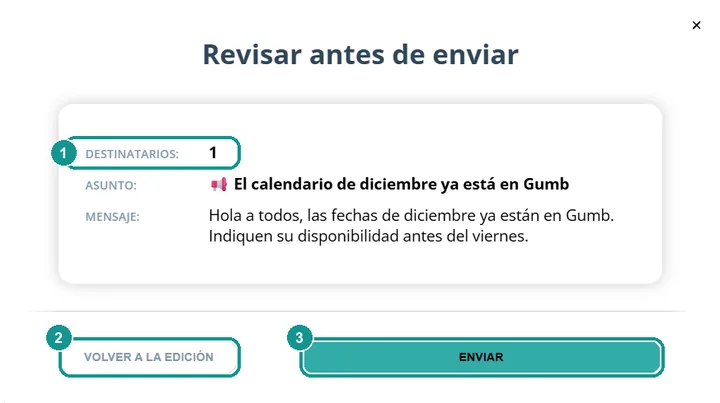
Gumb muestra primero Revisar antes de enviar: el número de destinatarios (1), el título y el mensaje. Si algo no cuadra, vuelve con Volver a la edición (2). Con Enviar (3) el mensaje sale, y Gumb confirma a cuántas personas se ha enviado.
¿Quién recibe una notificación push?
Todos los destinatarios seleccionados que tienen la app de Gumb en el teléfono y permiten las notificaciones de Gumb. A quien no usa la app lo alcanzas mejor por correo electrónico: Enviar un correo electrónico a los miembros 📧. Los usuarios bloqueados no aparecen en la lista de destinatarios.
¿Quién puede enviar notificaciones push?
Los propietarios, los administradores y los líderes de grupo. Los miembros sin uno de estos roles no pueden enviar notificaciones push. Más información: Roles y permisos 🛂