
Pour les administrateurs
Chat et salles de chat : messages en équipe 💬
Avec le chat de Gumb, tu écris directement à un membre ou tu t'organises dans une salle de chat avec un groupe choisi, par exemple le comité ou l'équipe d'une fête. Personne ne doit partager son numéro de téléphone, et tous les messages restent dans votre communauté. Le chat est inclus dans chaque formule.
Que peut faire le chat dans Gumb ?
- Chat 1:1 Tu écris directement à un membre, sans numéro et sans messagerie privée.
- Salles de chat Un groupe fixe de membres choisis, de groupes ou de tous les admins.
- Privé Seuls les membres d'une salle de chat la voient.
- Tout au même endroit Chats, événements et documents restent dans votre communauté.
Où trouver le chat ?
Dans l'application web, clique sur Chat dans la barre de gauche. Tu y vois tous tes chats et salles de chat, et Non vus n'affiche que ceux qui ont de nouveaux messages. Lance un nouveau chat avec le plus à côté de Chat (1) ou avec Nouveau au-dessus de la liste (2).
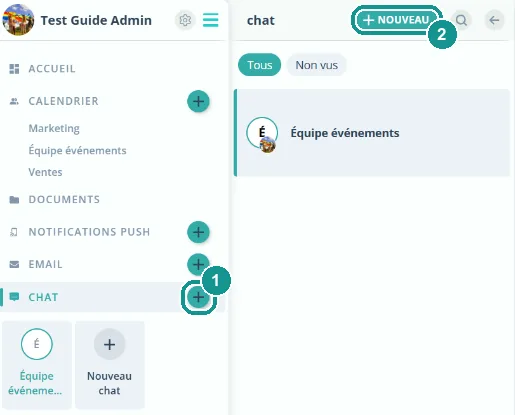
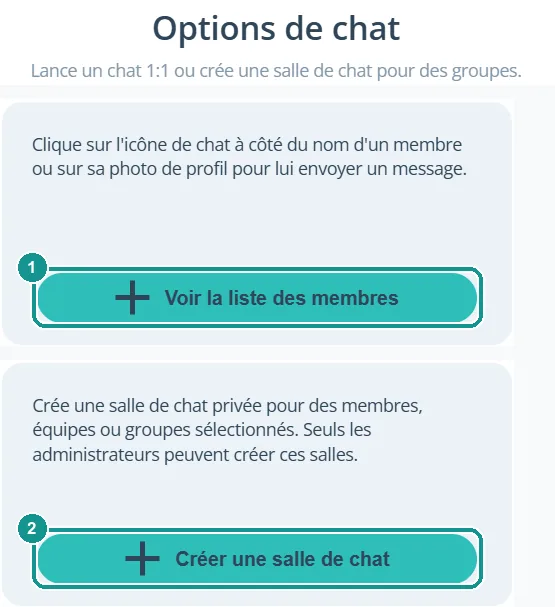
Gumb te demande ensuite ce que tu veux : un chat 1:1 avec un membre (1) ou une salle de chat pour un groupe (2).
Comment créer une salle de chat ?
- Clique sur Créer une salle de chat dans les options de chat.
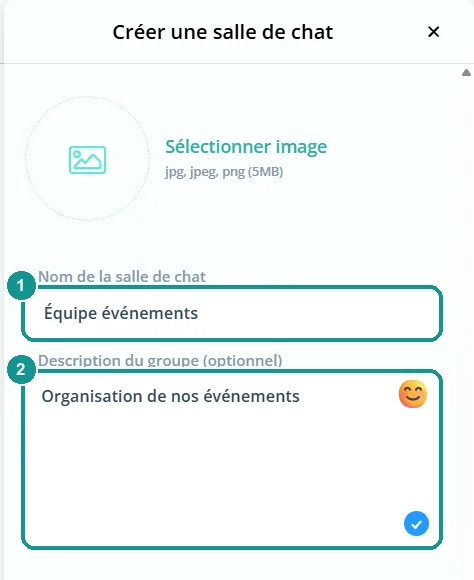
- Donne à la salle un nom (1) et, si tu veux, une description (2), par exemple à quoi elle sert. L'image est facultative. Clique sur Suivant.
Choisis ensuite qui entre dans la salle :
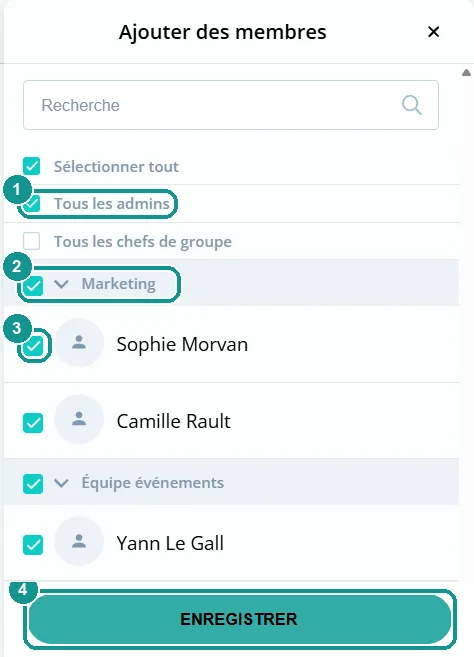
- Choisis les membres : tous les admins ou tous les chefs de groupe en un clic (1), un groupe entier avec la case à côté de son nom (2) ou des personnes une par une (3).
- Clique sur Enregistrer (4). La salle apparaît dans la liste de chat de tous les membres choisis.
Qui peut créer des salles de chat ?
Seuls les admins créent des salles de chat. Tous les membres peuvent lancer un chat 1:1. Plus d'infos : Rôles et autorisations 🛂
Comment modifier les membres d'une salle de chat ?
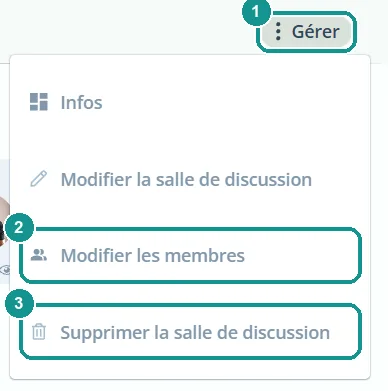
- Ouvre la salle de chat et clique sur Gérer en haut à droite (1).
- Clique sur Modifier les membres (2), coche ou décoche les personnes et clique sur Enregistrer.
Sous Gérer, Modifier la salle de discussion change aussi le nom, la description et l'image. Infos montre qui est dans la salle.
Comment supprimer une salle de chat ?
Ouvre la salle de chat, clique sur Gérer puis sur Supprimer la salle de discussion (3). Gumb te demande de confirmer avant de supprimer la salle.
Chat, notification push ou e-mail ?
Le chat convient aux échanges suivis où tout le monde participe. Une notification push 📢 envoie une info courte tout de suite sur le téléphone, même quand l'app est fermée. Un e-mail 📧 convient aux infos plus longues avec pièce jointe et aux membres sans l'app.
Comment lancer un chat 1:1 ?