
Per gli amministratori
Chat e stanze chat: messaggi nel team 💬
Con la chat di Gumb scrivi direttamente a un membro o ti organizzi in una stanza chat con un gruppo scelto, per esempio il comitato o il team di una festa. Nessuno deve condividere il proprio numero di telefono, e tutti i messaggi restano nella vostra community. La chat è inclusa in ogni piano.
Cosa può fare la chat in Gumb?
- Chat 1:1 Scrivi direttamente a un membro, senza numero e senza messenger privato.
- Stanze chat Un gruppo fisso di membri scelti, gruppi o tutti gli amministratori.
- Privata Una stanza chat la vedono solo i membri che ne fanno parte.
- Tutto in un posto Chat, eventi e documenti restano nella vostra community.
Dove trovo la chat?
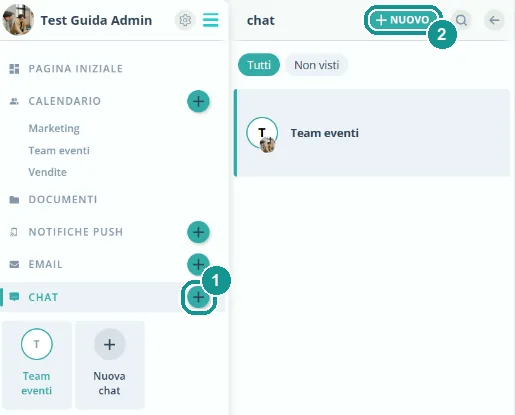
Nell'app web clicca su Chat nella barra a sinistra. Lì vedi tutte le tue chat e stanze chat, e Non visti mostra solo quelle con nuovi messaggi. Avvii una nuova chat con il più accanto a Chat (1) o con Nuovo sopra l'elenco (2).
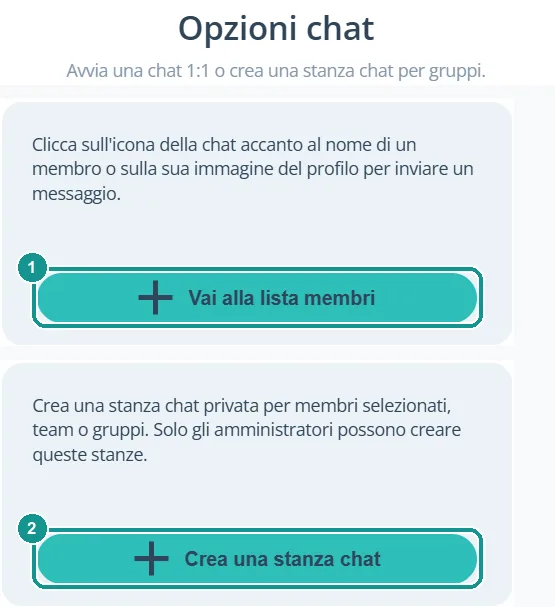
Gumb ti chiede poi cosa vuoi: una chat 1:1 con un membro (1) o una stanza chat per un gruppo (2).
Come avvio una chat 1:1?
- Clicca su Membri nella barra a sinistra o su Vai alla lista membri nelle opzioni chat.
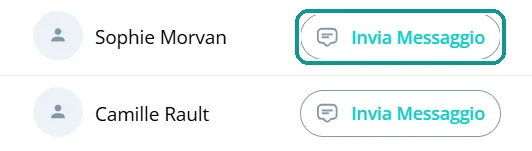
- Clicca su Invia Messaggio accanto al membro. Puoi aprire la chat anche dalla sua immagine del profilo.
- Scrivi il messaggio nel campo in basso e clicca sulla freccia accanto.
Come creo una stanza chat?
- Clicca su Crea una stanza chat nelle opzioni chat.
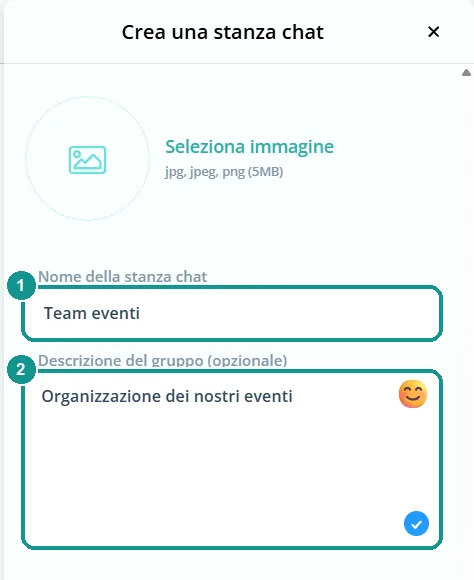
- Dai alla stanza un nome (1) e, se vuoi, una descrizione (2), per esempio a cosa serve. L'immagine è facoltativa. Clicca su Avanti.
Poi scegli chi entra nella stanza:
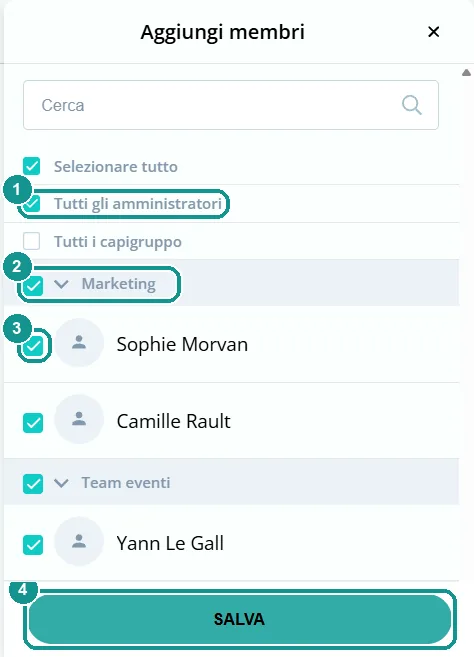
- Scegli i membri: tutti gli amministratori o tutti i capigruppo con un clic (1), un gruppo intero con la casella accanto al nome del gruppo (2) o singole persone (3).
- Clicca su Salva (4). La stanza compare nell'elenco chat di tutti i membri scelti.
Chi può creare stanze chat?
Solo gli amministratori creano stanze chat. Tutti i membri possono avviare una chat 1:1. Per saperne di più: Ruoli e autorizzazioni 🛂
Come cambio i membri di una stanza chat?
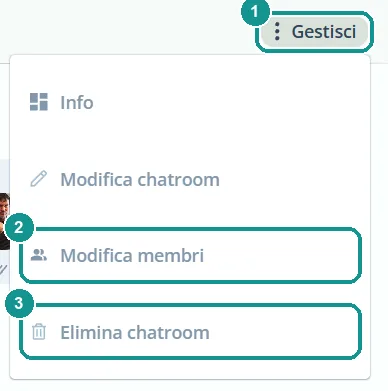
- Apri la stanza chat e clicca su Gestisci in alto a destra (1).
- Clicca su Modifica membri (2), seleziona o deseleziona le persone e clicca su Salva.
In Gestisci, con Modifica chatroom cambi anche nome, descrizione e immagine. Info mostra chi è nella stanza.
Come elimino una stanza chat?
Apri la stanza chat, clicca su Gestisci e poi su Elimina chatroom (3). Gumb ti chiede una conferma prima di eliminare la stanza.
Chat, notifica push o e-mail?
La chat è adatta agli scambi continui in cui tutti dicono la loro. Una notifica push 📢 porta subito un'informazione breve sul telefono, anche quando l'app è chiusa. Un'e-mail 📧 è adatta a informazioni più lunghe con allegati e ai membri senza l'app.