
Quartier und Hobby
Treffpunkt, Zeiten und Ansprechperson stehen in der Beschreibung. Neue Mitglieder finden alles, ohne nachzufragen.
Gumb für Hobby und Gemeinschaft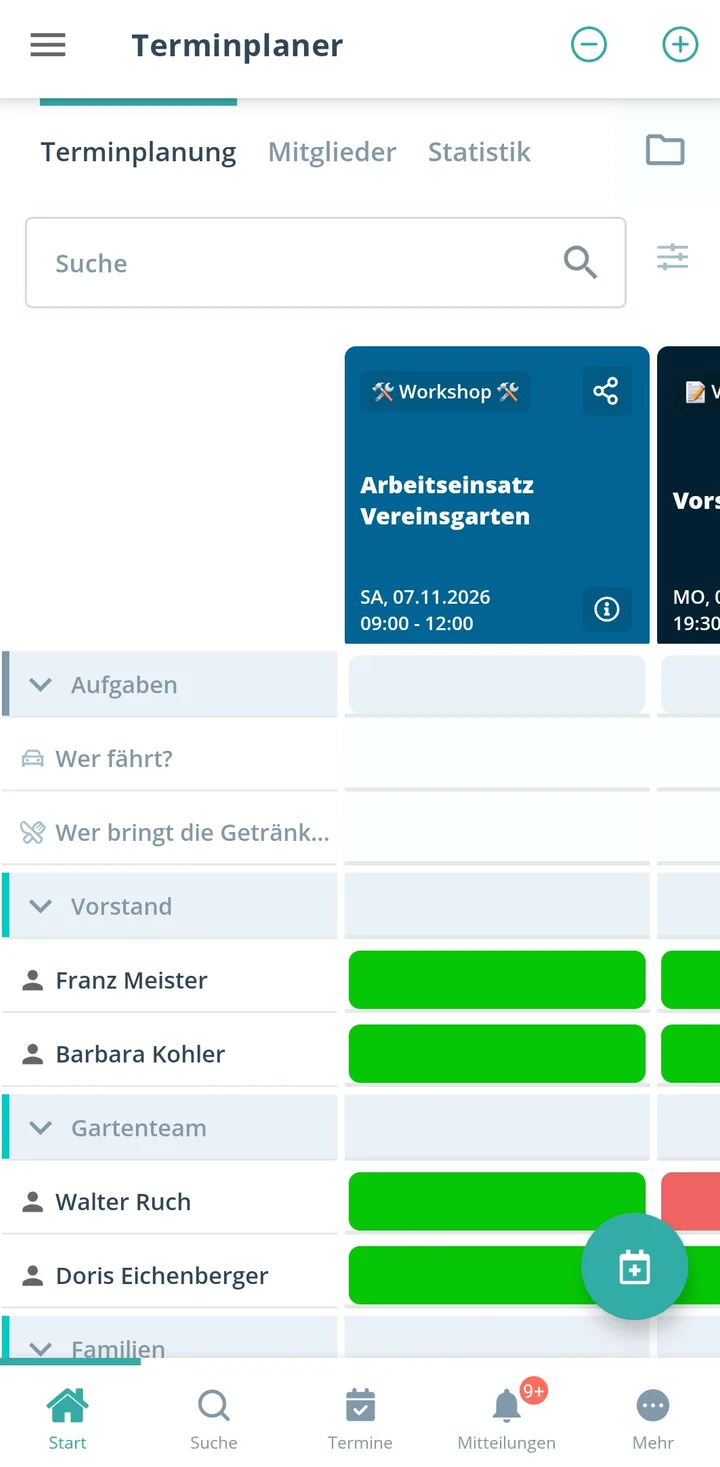
Startseite und Branding
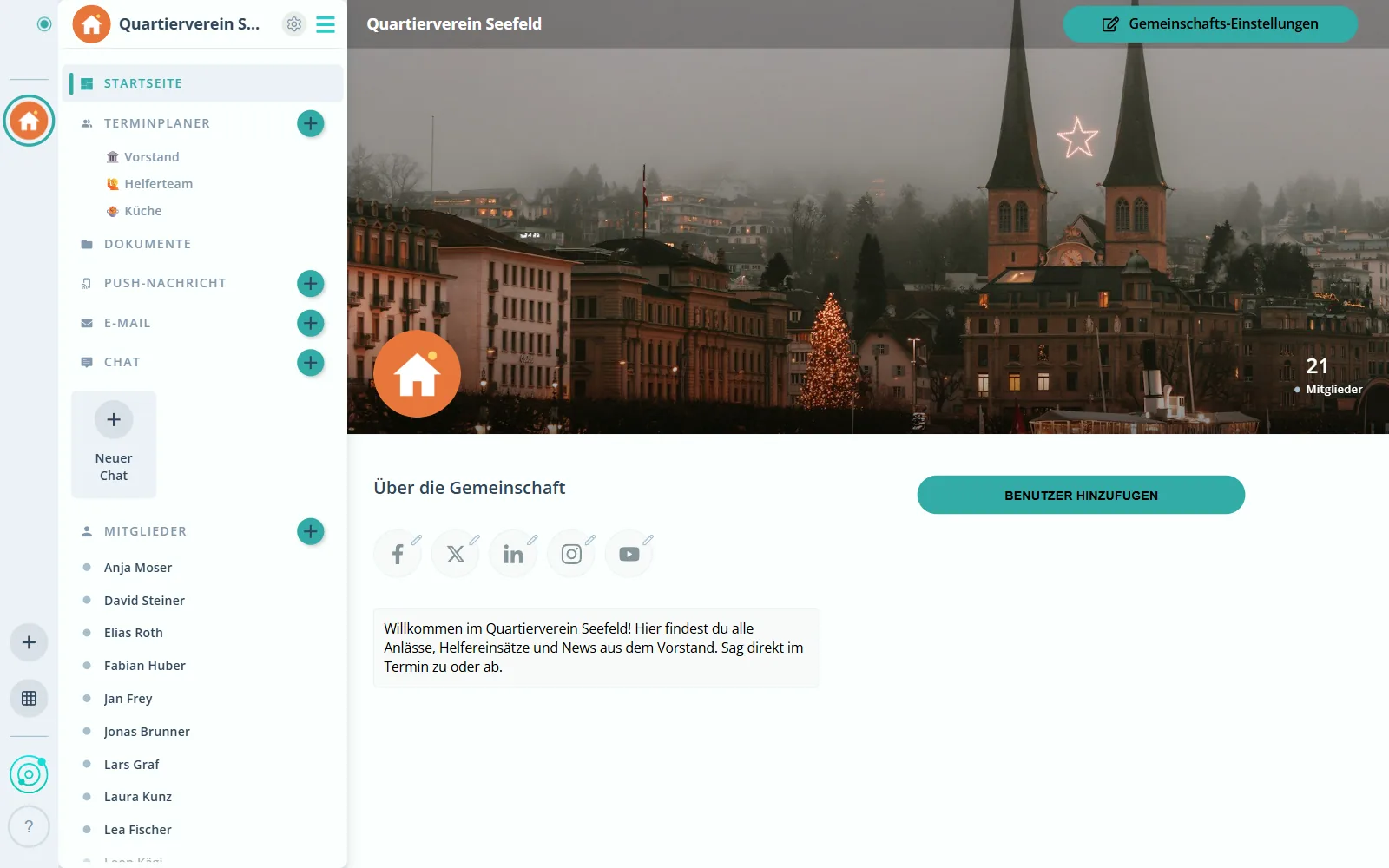
Cover, Logo, Beschreibung und eure Links zeigen allen sofort, wo sie sind. Euer Logo erscheint in jeder Push-Nachricht und E-Mail von Gumb.


Kurz erklärt
Auf der Startseite eurer Gemeinschaft in Gumb sehen Mitglieder Cover, Logo, eine Beschreibung und eure wichtigsten Links. Besitzer und Admins bearbeiten sie in der App oder am Computer über das Zahnrad neben dem Namen der Community, im Reiter "Voreinstellungen". Das Logo darf bis 5 MB gross sein, das Cover bis 20 MB. Links in der Beschreibung sind anklickbar. Euer Logo erscheint ausserdem in jeder Push-Benachrichtigung und jeder E-Mail von Gumb.
Eure Startseite
Bisher
Mit Gumb
In der App oder am Computer, als Besitzer oder Admin.
Zahnrad neben dem Namen eurer Community, dann der Reiter "Voreinstellungen".
Lad Cover und Logo hoch. Dann füllst du Name, Kategorie und "Über die Gemeinschaft" aus.
Webseite und Kanäle eintragen, dann auf "Änderungen speichern".
Schritt für Schritt, mit Bildern aus der App.
Damit alle sofort wissen, wo sie sind.
Euer Logo erscheint in der App, in jeder Push-Nachricht und in jeder E-Mail.
Ein Titelbild bis 20 MB, das Logo bis 5 MB, jeweils als JPG oder PNG.
Ein Text über eure Gemeinschaft, direkt auf der Startseite.
Die Vereinshomepage und weitere Seiten verlinken.
Facebook, X, LinkedIn, Instagram und YouTube direkt verlinken.
Besitzer und Admins passen die Startseite an, alle Mitglieder sehen sie.
Dieselbe Startseite, vier Beispiele aus dem Alltag.
Treffpunkt, Zeiten und Ansprechperson stehen in der Beschreibung. Neue Mitglieder finden alles, ohne nachzufragen.
Gumb für Hobby und GemeinschaftJede Community hat ihr eigenes Cover und Logo. Wer in mehreren ist, sieht sofort, wo er gerade ist.
Gumb für Firmen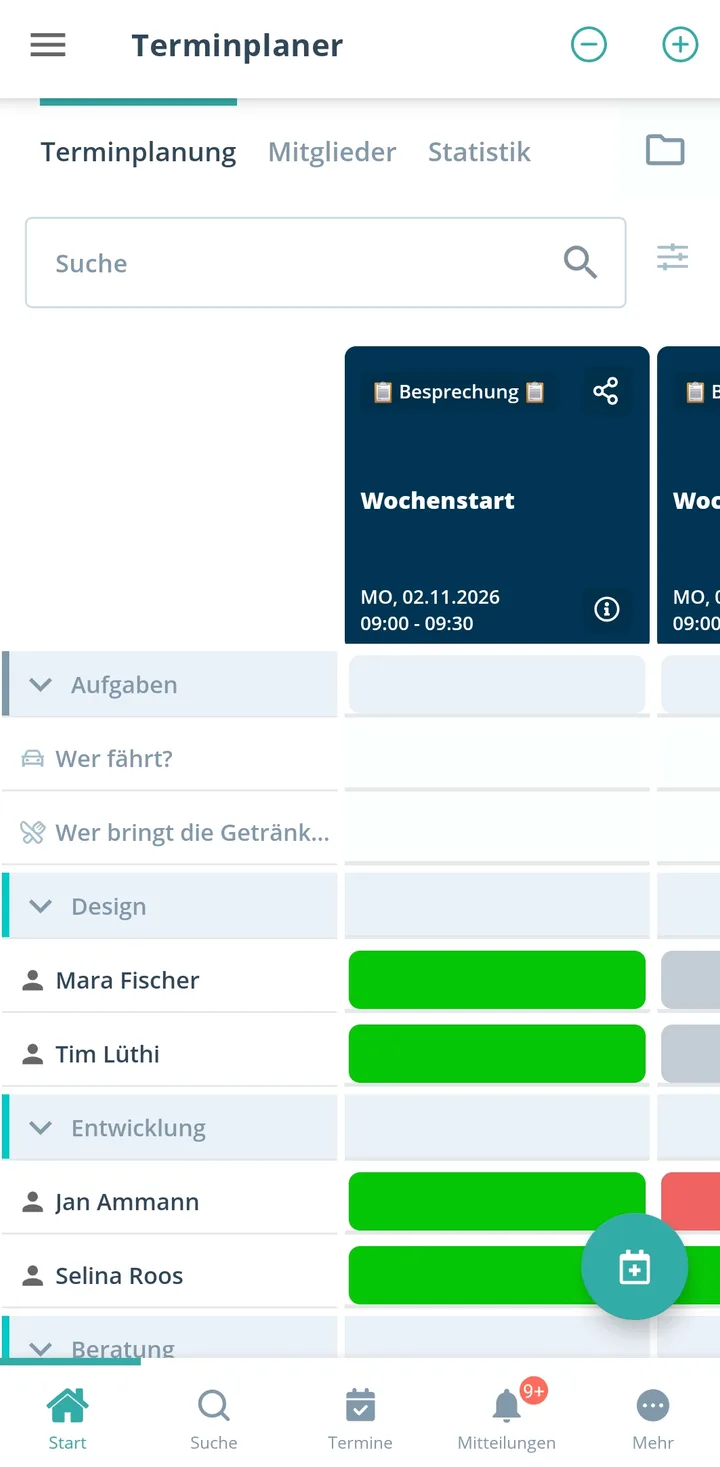
Gottesdienstzeiten, Pfarramt und Jahresprogramm stehen in der Beschreibung, die Webseite der Gemeinde als Link.
Gumb für Kirche und Gemeinde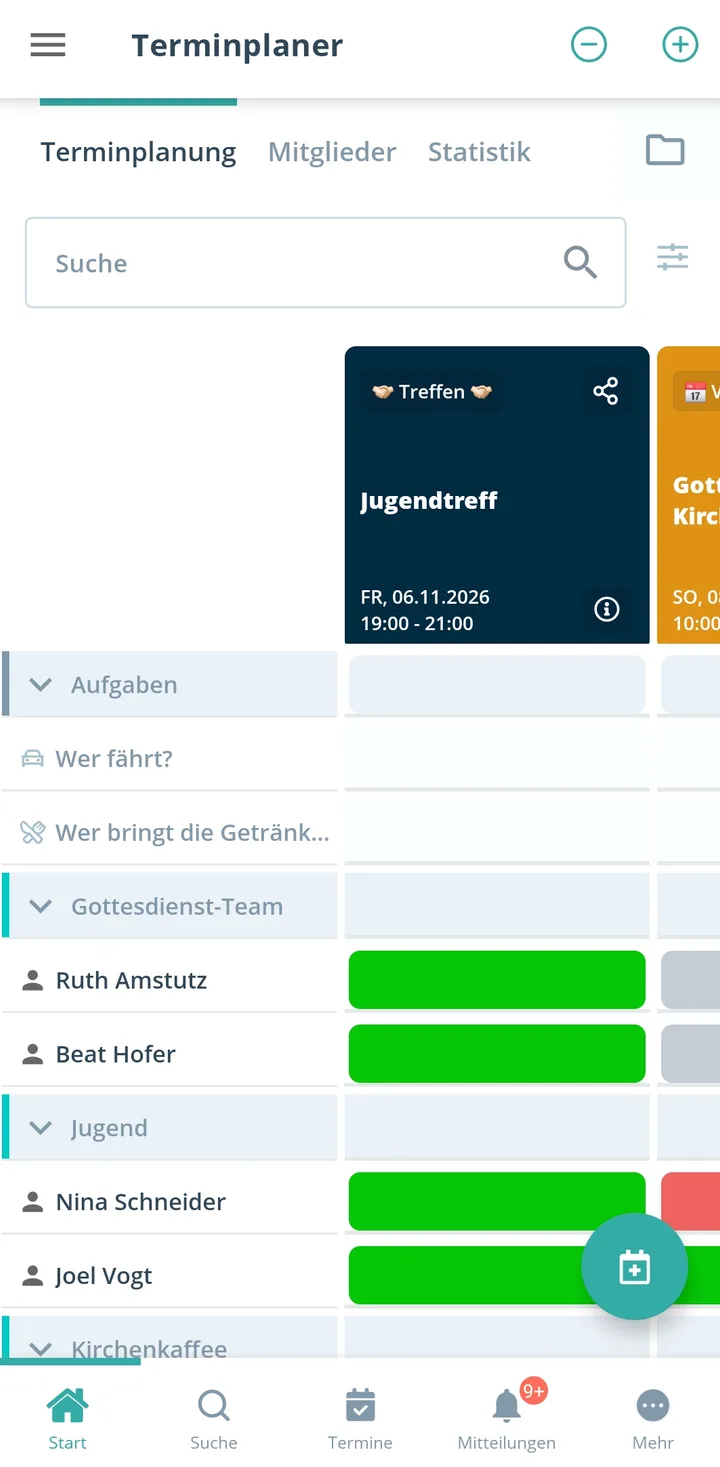
Das Konzertfoto als Cover, Instagram und YouTube als Symbole. Das Logo erkennt jedes Mitglied in der Push-Nachricht.
Gumb für Musik und Kultur
Über das Zahnrad neben dem Namen eurer Community und den Reiter "Voreinstellungen", in der App oder am Computer. Dort ladet ihr Cover und Logo hoch, ergänzt die Beschreibung und tragt eure Links ein.
Besitzer und Admins. Gruppenleiter sehen die Einstellungen der Community nicht, Mitglieder sehen die fertige Startseite.
Auf der Startseite und in jeder Push-Benachrichtigung und E-Mail von Gumb. In Benachrichtigungen ist es klein, wählt deshalb ein Logo, das auch klein gut lesbar ist.
Nein. Eure Mitglieder nutzen die Gumb App, in der eure Startseite mit Logo und Cover erscheint. Das Logo steht ausserdem in jeder Push-Nachricht und E-Mail von Gumb.
Nein. Die Startseite ist für eure Mitglieder in Gumb gedacht. Eure Webseite verlinkt ihr dort, und ausgewählte Termine zeigt ihr per iCal-Link auf der Webseite.
JPG, JPEG und PNG. Das Logo darf bis 5 MB gross sein, das Cover bis 20 MB.
Als Logo ein quadratisches Bild, Gumb zeigt es rund an. Als Cover ein breites Querformat, etwa ein Gruppenfoto oder euer Treffpunkt.
Alles, was neue Mitglieder zuerst wissen wollen, etwa Treffpunkt, Zeiten und eine Ansprechperson. Links mit https:// sind direkt anklickbar, zum Beispiel zu Statuten oder Datenschutzerklärung.
Eine oder mehrere Webseiten und eure Kanäle bei Facebook, LinkedIn, Instagram, X und YouTube. Die Symbole erscheinen auf der Startseite.
Nein, Startseite und Logo sind in jedem Plan enthalten. Die Organisation zahlt ab 149 CHF oder EUR pro Jahr, Mitglieder nutzen Gumb kostenlos. Die ersten 2 Monate sind gratis, ohne Kreditkarte.
Teste Gumb 2 Monate kostenlos mit vollem Funktionsumfang. Ohne Kreditkarte, ohne automatische Verlängerung.