
Pour les administrateurs
Importer des événements ⬆️
Vos événements figurent déjà dans une liste, par exemple dans Excel ? Inutile de les saisir un par un. L'import charge tous les événements d'un coup dans le planificateur de votre communauté, qu'il s'agisse de réunions d'équipe en entreprise, de séances du comité d'une organisation ou de répétitions d'une société de musique. Il se fait en quatre étapes.
Étape 1 : comment préparer le fichier Excel ?
Ouvrez le Planificateur à gauche, puis l'onglet Import en haut. Cliquez sur Télécharger le modèle (1). Dans le modèle, une ligne d'exemple montre le bon format. Remplissez un événement par ligne, puis cliquez sur Suivant (2).
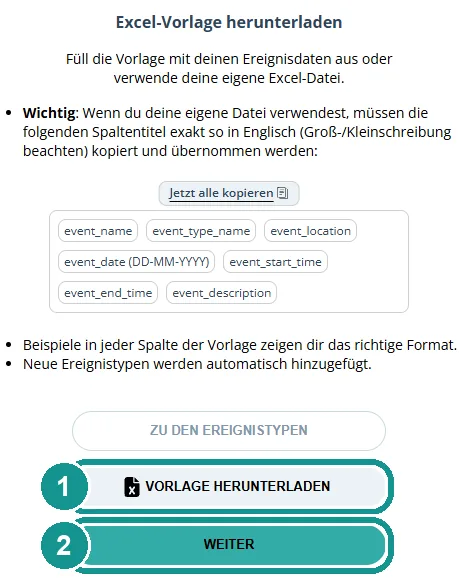
Le modèle contient ces colonnes. Les titres de colonne restent en anglais et doivent être écrits exactement ainsi :
- event_name : nom de l'événement, par exemple " Réunion d'équipe T4 "
- event_type_name : type d'événement, par exemple " Réunion " ou " Répétition "
- event_location : lieu avec l'adresse
- event_date (DD-MM-YYYY) : date, par exemple 10.11.2026 ou 10-11-2026
- event_start_time et event_end_time : heure, par exemple 09:00
- event_description : description, facultative
Si vous préférez utiliser votre propre fichier Excel, copiez les titres de colonne dans la première ligne avec Tout copier maintenant.
Étape 2 : comment charger le fichier ?
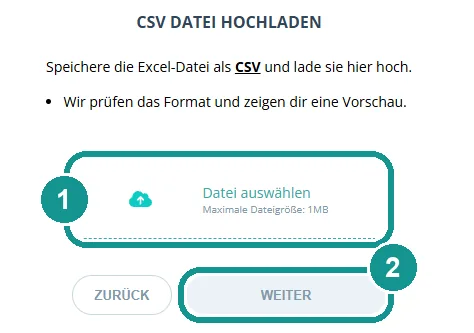
Enregistrez le fichier Excel au format CSV (dans Excel : Fichier, Enregistrer sous, type de fichier CSV UTF-8). Cliquez ensuite sur Choisir fichier (1), sélectionnez le fichier CSV et cliquez sur Suivant (2). Le fichier peut peser jusqu'à 1 Mo. Gumb vérifie le format et vous montre un aperçu.
Étape 3 : qui inviter aux événements importés ?
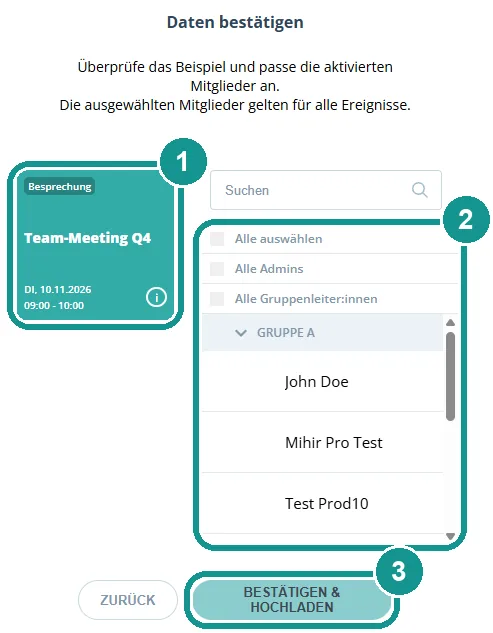
À gauche, vous voyez l'aperçu de votre premier événement (1). Vérifiez le nom, le type d'événement, la date et l'heure. À droite, vous choisissez qui est invité (2) : avec Sélectionner tout, Tous les admins, Tous les chefs de groupe ou en cochant des groupes et des personnes. La sélection vaut pour tous les événements du fichier. Dès qu'une personne est sélectionnée, cliquez sur Confirmer et charger (3).
Étape 4 : où trouver les événements importés ?
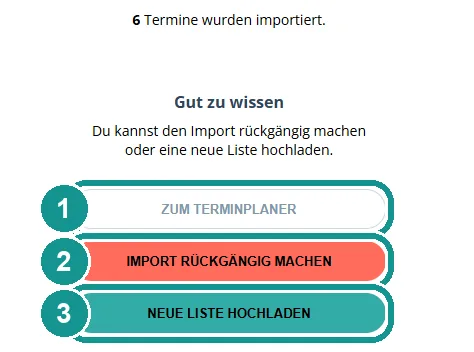
Gumb indique combien d'événements ont été importés. Avec Vers le planificateur (1), vous les voyez aussitôt dans le planning. À côté, vous pouvez annuler l'import (2) ou charger une autre liste (3).
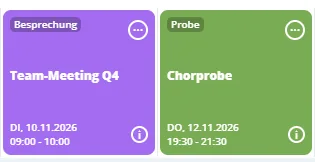
Les événements apparaissent dans le planning avec leur type d'événement, leur date et leur heure, comme dans le fichier. Vous les modifiez ensuite comme tout autre événement, par exemple pour y joindre des tâches ou des fichiers.
Que deviennent les nouveaux types d'événement ?
Si le fichier contient un type d'événement qui n'existe pas encore dans votre communauté, Gumb le crée automatiquement. Vous adaptez ensuite sa couleur et son symbole dans les réglages, sous Types d'événement : Créer des types d'événement 🎫
Astuce : une IA peut-elle remplir le modèle à ma place ?
Oui. Si vos événements figurent déjà quelque part, par exemple dans votre propre liste Excel, un PDF ou un e-mail, une IA comme ChatGPT, Claude, Gemini ou Copilot remplit le modèle en quelques secondes.
- Téléchargez notre modèle.
- Donnez à l'IA le modèle et votre liste, et écrivez par exemple : " Reporte ces événements dans le modèle. Garde exactement les titres de colonne. Date au format JJ.MM.AAAA, heure au format HH:MM. Donne-moi le résultat sous forme de fichier CSV. "
- Vérifiez rapidement les dates et les heures, puis chargez le fichier CSV. À l'étape 3, vous voyez le premier événement avant que quoi que ce soit ne soit importé.
Ne donnez à l'IA que les événements, jamais les noms ou les coordonnées de vos membres.
Comment annuler un import ?
Après l'import, cliquez sur Annuler l'import et confirmez avec Supprimer (1). Gumb supprime alors définitivement la dernière liste chargée. Les imports plus anciens et les événements créés à la main sont conservés.
Les types d'événement créés lors de l'import sont conservés. Vous pouvez les supprimer dans les réglages, sous Types d'événement.