
Pour les administrateurs
Ajouter un nouveau membre 👤➕
Les nouveaux membres rejoignent votre communauté de deux façons : avec le lien de la communauté ou avec leur adresse e-mail. Dans les deux cas, vous commencez par le ➕ à côté de Membres dans la barre de gauche. Le ou la propriétaire et les administrateurs peuvent ajouter des membres.
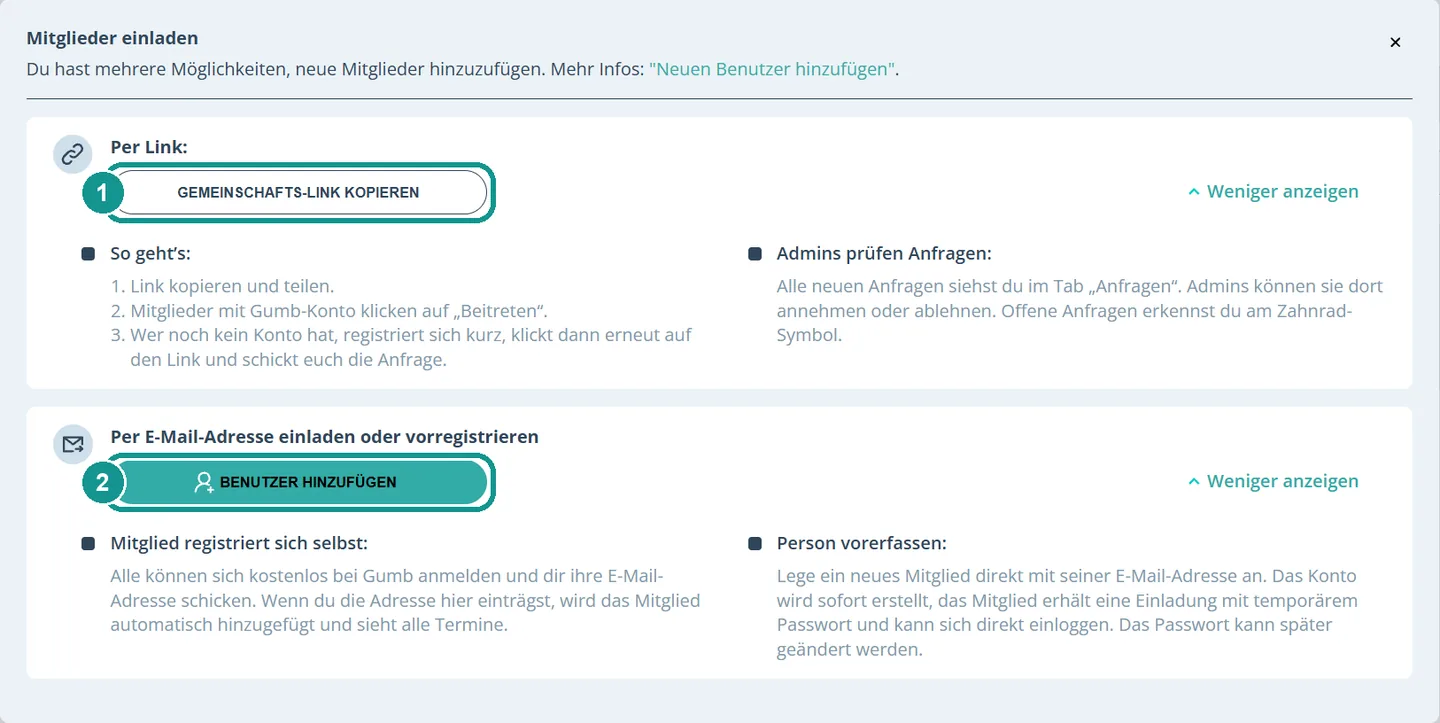
Inviter avec un lien 🔗
Le lien convient quand beaucoup de personnes doivent rejoindre la communauté en même temps.
- Cliquez sur ➕ à côté de Membres, puis sur Copier le Lien de la Communauté (1).
- Partagez le lien, par exemple par e-mail ou dans votre chat de groupe.
- Les personnes qui ont déjà un compte Gumb cliquent sur Rejoindre.
- Les autres s'inscrivent rapidement, cliquent à nouveau sur le lien et envoient leur demande.
Chaque personne qui arrive par le lien attend votre validation (voir plus bas).
Ajouter une personne avec son adresse e-mail ✉️
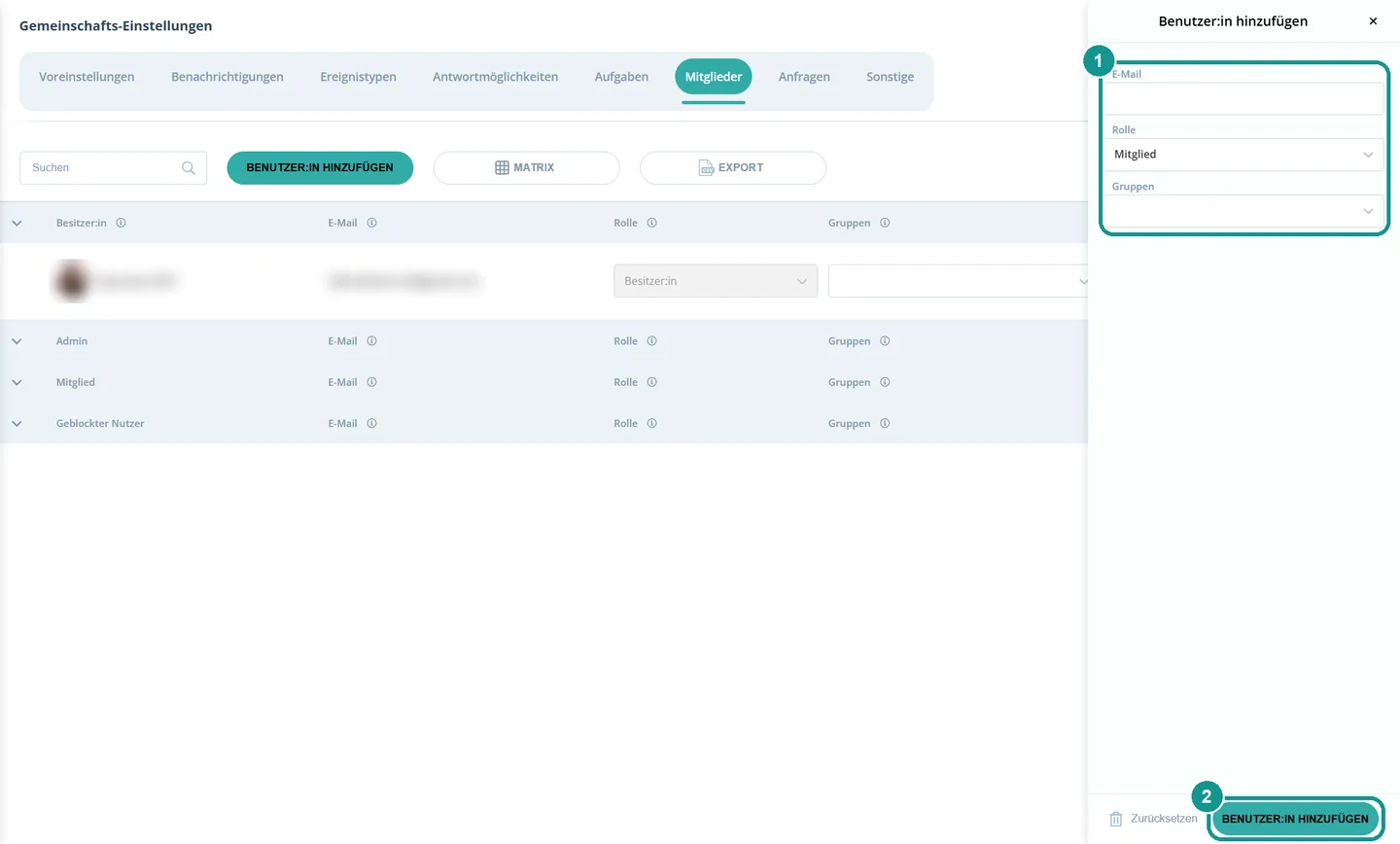
- Cliquez sur ➕ à côté de Membres, puis sur Ajouter un membre (2). Autre possibilité : roue dentée ⚙️, onglet Membres, Ajouter un membre.
- Saisissez l'adresse Email, choisissez le Rôle utilisateur et, si besoin, les Groupes (1).
- Cliquez sur Ajouter un membre (2).
Si la personne a déjà un compte Gumb, elle devient tout de suite membre et voit vos événements. Si l'adresse est nouvelle, Gumb demande aussi le prénom et le nom, crée le compte et envoie une invitation avec un mot de passe provisoire. La personne se connecte avec ce mot de passe, puis le change elle-même.
Conseil : si l'invitation n'arrive pas, la personne doit regarder dans son dossier de spam.
Accepter les demandes d'adhésion
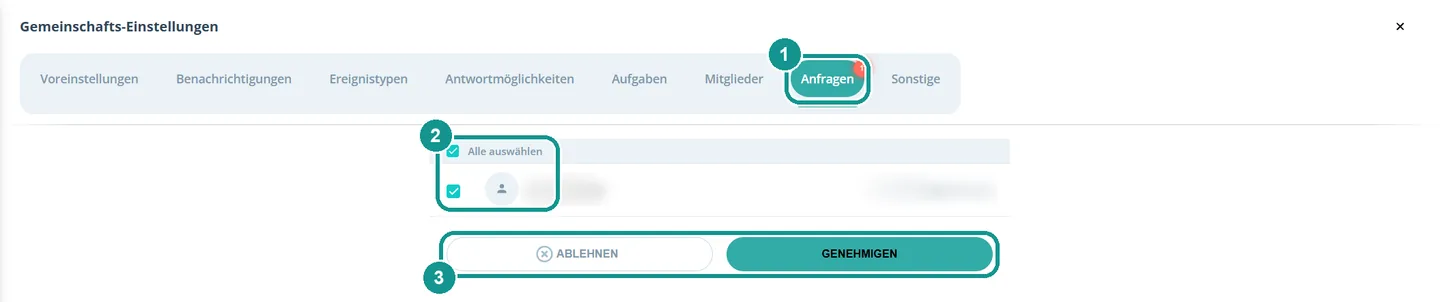
Gumb signale les demandes en attente par un chiffre rouge sur la roue dentée ⚙️.
- Cliquez sur la roue dentée ⚙️ et choisissez l'onglet Requêtes (1).
- Cochez une ou toutes les demandes (2).
- Cliquez sur Approuver ou Refuser (3).
Les membres doivent-ils payer ?
Non. Avec l'abonnement du ou de la propriétaire, Gumb est gratuit pour tous les membres. En savoir plus : Abonnement et facturation : vue d'ensemble 💶
Que faire en cas de problème d'inscription ?
Écrivez à support@gumb.app en indiquant l'adresse e-mail du membre. Nous vous aidons.
Autres guides
- Rôles et autorisations 🛂
- Gestion des membres 👤⚙️
- Créer votre compte 💁🏻 (à transmettre aux nouveaux membres)