
Résoudre un problème
Google Agenda ne se synchronise pas ❓
Si vos événements Gumb n'apparaissent pas dans Google Agenda, il manque le plus souvent une étape importante lors de la connexion. Suivez ces deux étapes dans l'ordre :
1. Solution rapide : rétablir la connexion
- Dans Gumb, ouvrez Connexion au calendrier.
- Pour Google Agenda, cliquez sur Déconnexion.
- Cliquez sur Se connecter avec Google.
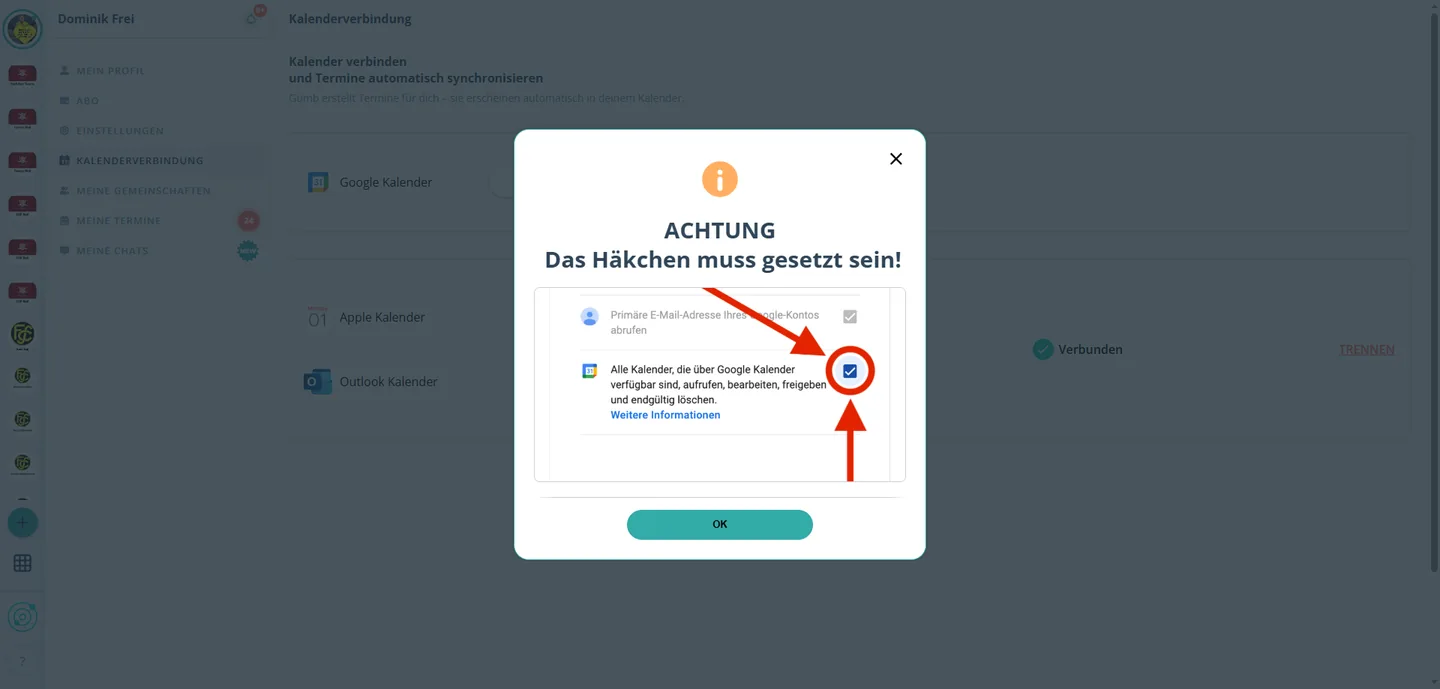
- Dans la fenêtre d'information, cochez la case et cliquez sur OK.
- Choisissez le compte Google et confirmez les autorisations.
L'affichage des événements peut prendre 2 à 5 minutes. Rechargez ensuite la page.
2. En cas de message d'erreur : supprimer complètement l'accès
Si l'étape 1 ne suffit pas ou qu'un message d'erreur s'affiche, il se peut que d'anciennes autorisations de Gumb soient encore enregistrées dans le compte Google.
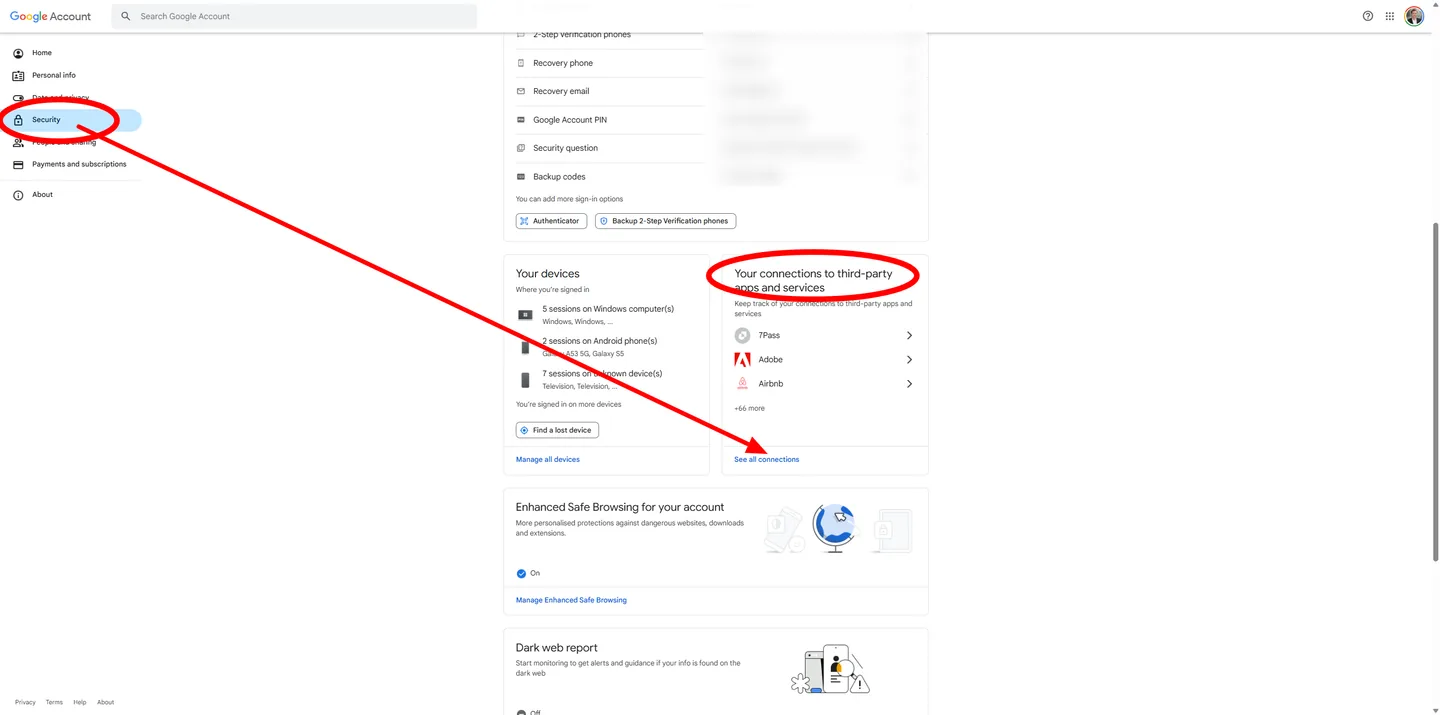
- Ouvrez les connexions du compte Google : https://myaccount.google.com/connections
- En haut à droite, choisissez le bon compte Google.
- Cherchez Gumb dans la liste et cliquez sur Supprimer.
- De retour dans Gumb, refaites l'étape 1, solution rapide (sans oublier la case à cocher).
Encore des questions ?
Écrivez-nous à support@gumb.app, utilisez notre formulaire de contact ou consultez l'aide sur gumb.app/support.