
Pour les membres
Connecter le calendrier Apple (iCal) 🍏
Avec un abonnement de calendrier iCloud, vos événements Gumb restent à jour sur tous vos appareils Apple. Ce guide montre comment créer et gérer vos abonnements pour ne plus manquer aucun événement.
Préparer vos appareils
- Mettez Gumb à jour avec la dernière version et vérifiez que votre iPhone (iOS) et votre Mac (macOS) utilisent le système d'exploitation le plus récent.
- Connectez-vous à iCloud avec le même compte Apple sur tous vos appareils, pour que vos abonnements de calendrier se synchronisent.
- Pour voir un abonnement de calendrier sur tous vos appareils, abonnez-vous d'abord au calendrier sur votre Mac. Si vous vous abonnez sur votre appareil iOS, iCloud ne met pas à jour vos autres appareils.
Regarder la vidéo
💻 Configurer Gumb sur Mac, ordinateur ou navigateur
Étape 1
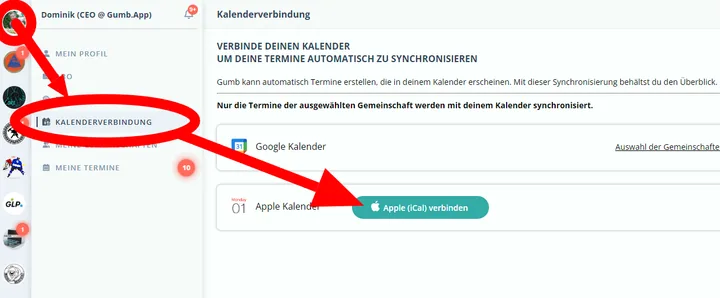
Ouvrez Gumb > votre profil > et choisissez CONNEXION AU CALENDRIER
Étape 2
Cliquez sur " CONNECTER APPLE (iCal) ", puis sur " Autoriser " si Apple vous le demande.
Étape 3
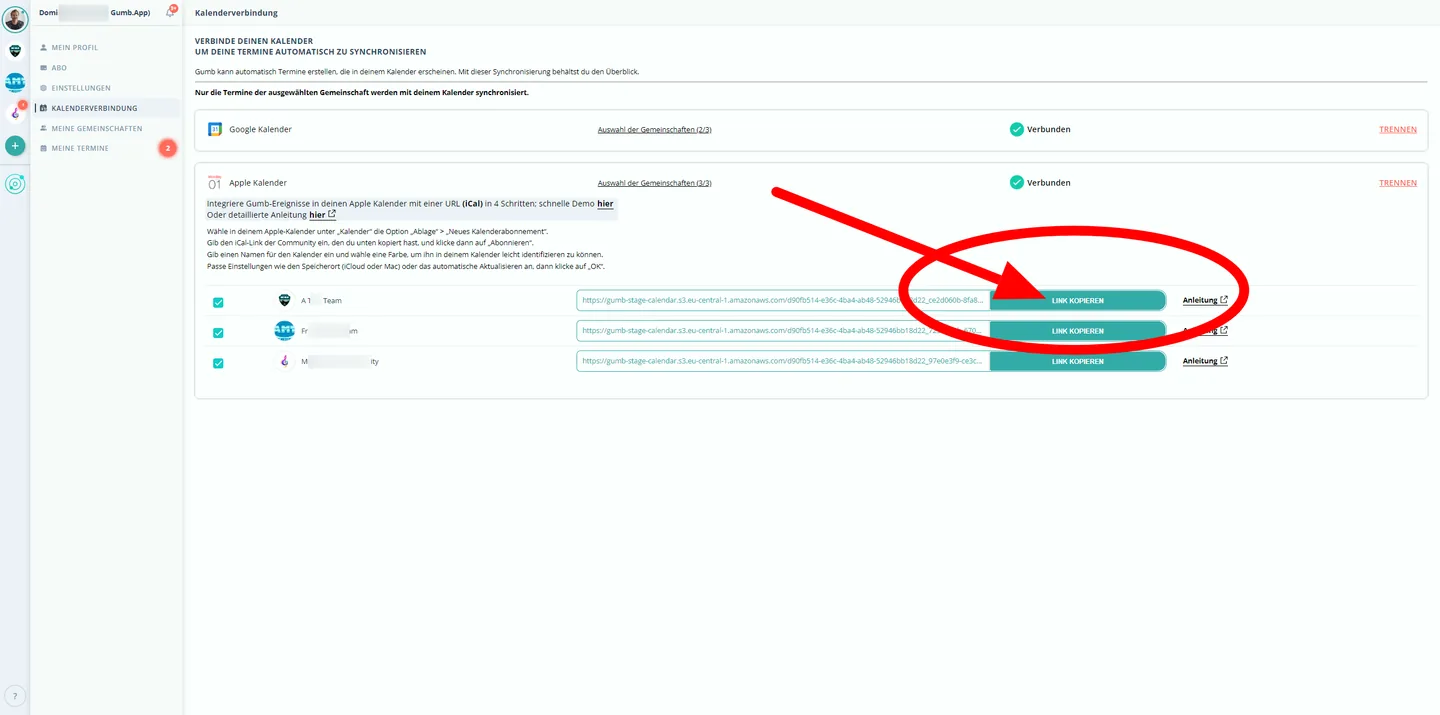
Gumb crée alors un lien au format iCal pour chaque communauté. Copiez-le : vous allez le coller dans le calendrier Apple.
Étape 4
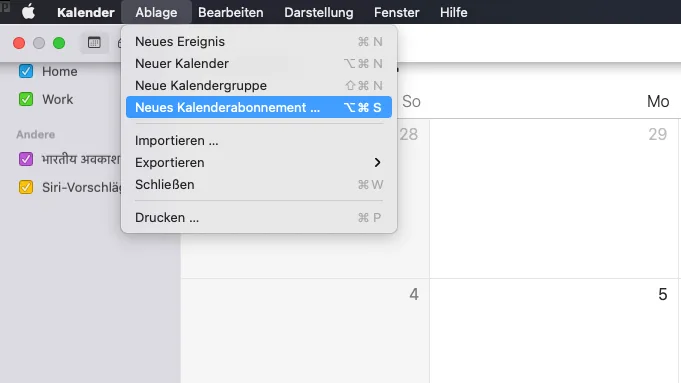
Dans l'app Calendrier d'Apple, choisissez dans la barre des menus " Fichier " > " Nouvel abonnement à un calendrier ".
Étape 5
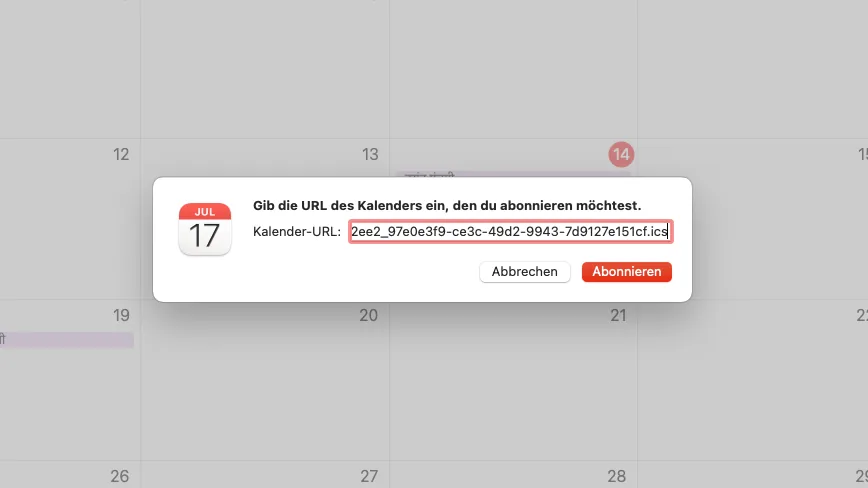
Collez le lien iCal copié et cliquez sur " S'abonner ".
Étape 6
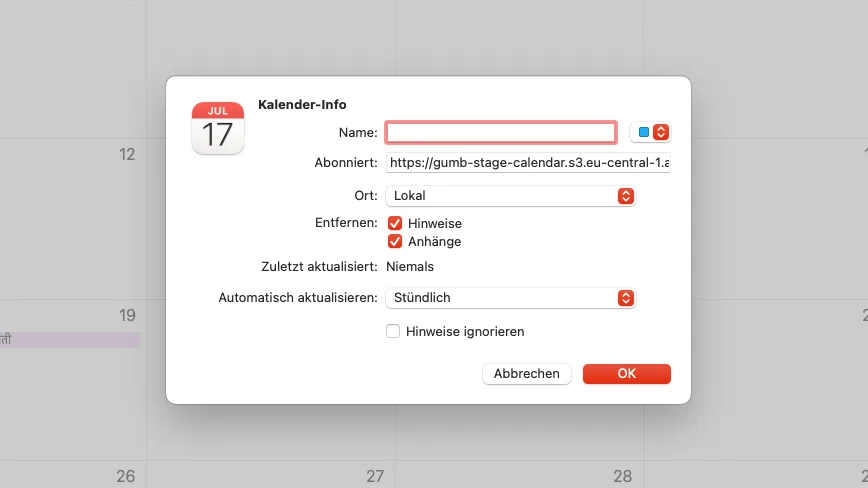
Donnez un nom au calendrier, choisissez une couleur, définissez l'emplacement (iCloud ou Mac) et l'actualisation automatique, puis cliquez sur " OK ". C'est fait ✅. Votre calendrier se synchronise désormais automatiquement.
📱 Configurer sur votre appareil mobile (iOS)
Important pour les ⚠️ utilisateurs de Mac : pour que votre calendrier se synchronise sur tous vos appareils, abonnez-vous d'abord sur votre Mac. Un abonnement créé directement sur un appareil iOS ne se synchronise pas avec iCloud sur vos autres appareils.
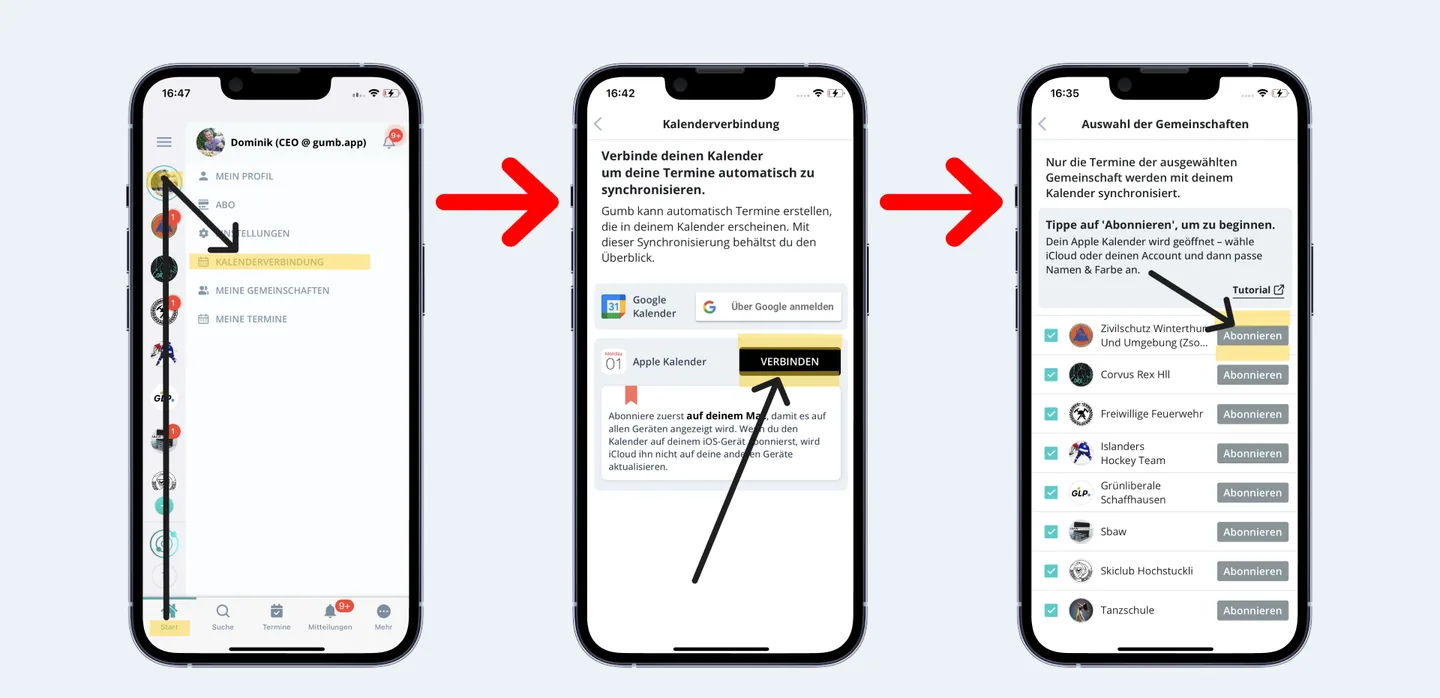
- Touchez le bouton " ACCUEIL " en bas à gauche de l'app.
- Touchez votre photo de profil dans le coin supérieur de l'app.
- Choisissez " CONNEXION AU CALENDRIER " dans la liste des réglages.
- Pour le calendrier Apple, touchez " CONNECTER ".
- Gumb crée alors un lien au format iCal pour chaque communauté. Touchez " S'abonner " pour commencer.
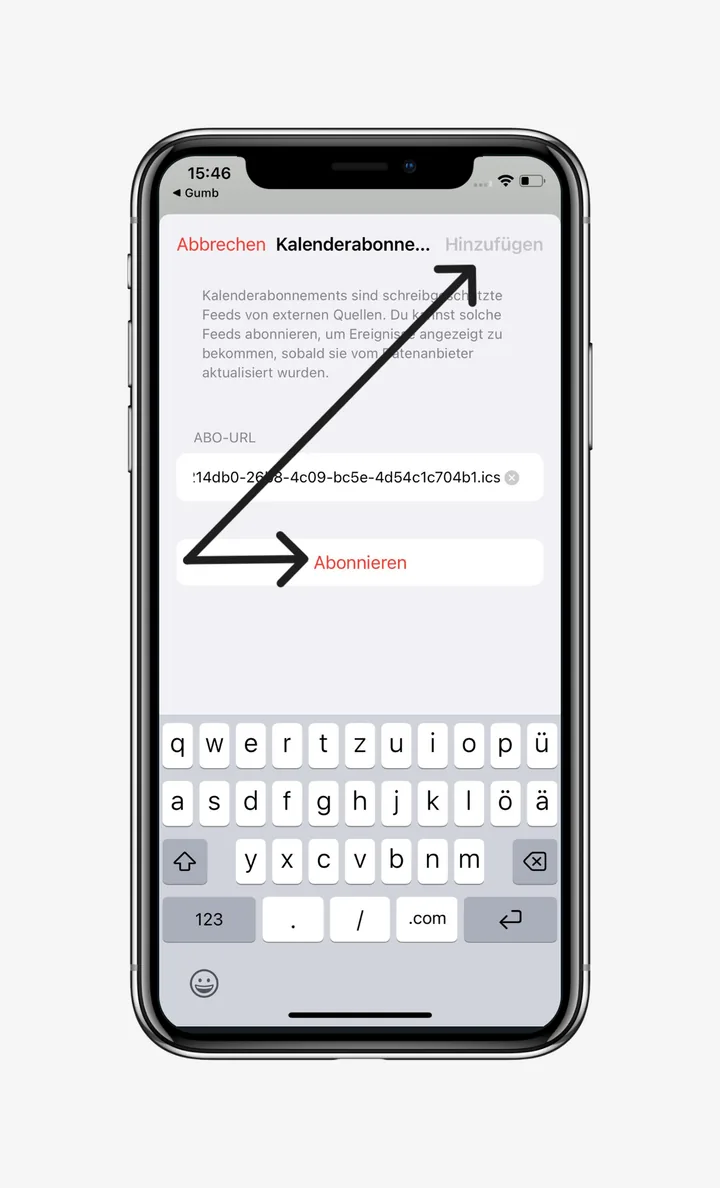
- Votre calendrier Apple s'ouvre. Touchez " Rechercher " (iOS 26 ou plus récent) ou " S'abonner " (iOS 18 ou plus ancien).
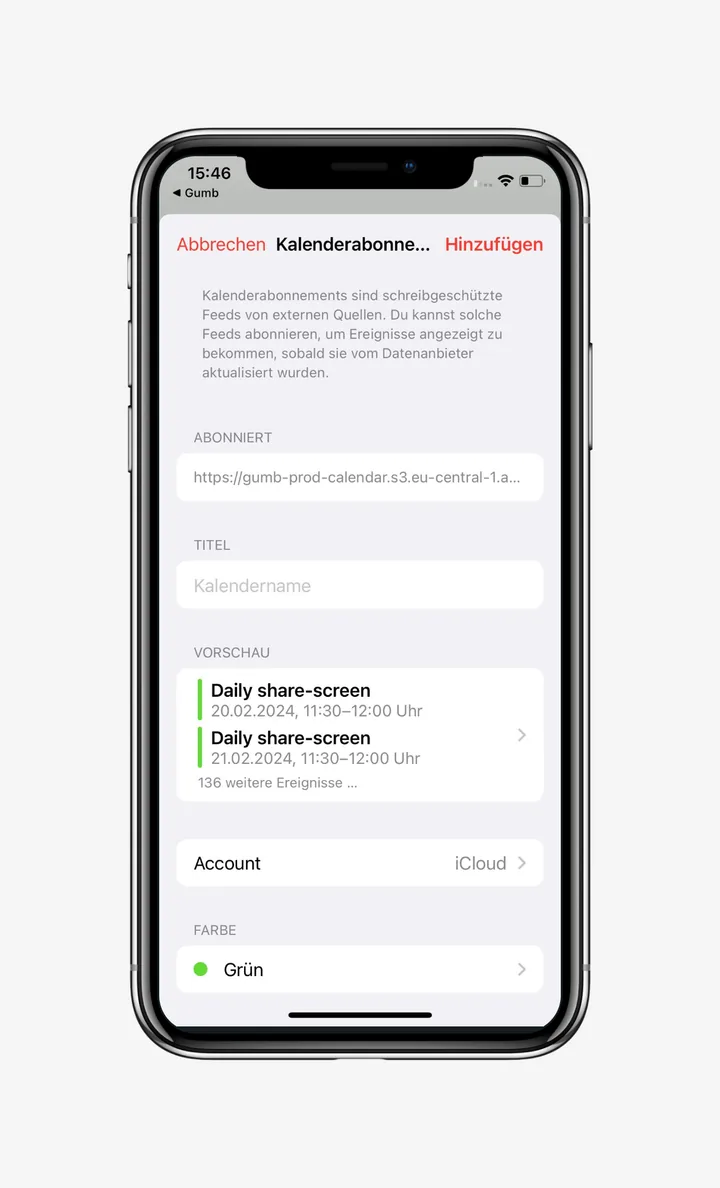
- Donnez un nom au calendrier, choisissez une couleur et, à côté de " Compte ", choisissez " iCloud ". Touchez ensuite " OK " (iOS 26) ou " Ajouter " (iOS 18). C'est fait ✅.
Ce qui se passe ensuite automatiquement
- De Gumb vers Apple : si vous ou un administrateur modifiez quelque chose dans Gumb (ajout ou modification d'événements), votre calendrier Apple se met à jour automatiquement en quelques minutes.
- D'Apple vers Gumb : les modifications faites dans le calendrier Apple n'ont aucun effet sur Gumb. Vous pouvez modifier ou supprimer comme vous voulez, Gumb n'est pas touché.
Liens directs dans votre calendrier
- Chaque événement Gumb contient un lien. Il vous permet de gérer votre participation directement dans l'app.
Bon à savoir
- Tout est synchronisé immédiatement : dès que vous connectez Gumb à votre calendrier, tous les événements depuis la semaine dernière sont synchronisés, sans date de fin. Vous ne manquez rien.
- Modifications par les administrateurs : quand un administrateur modifie quelque chose dans Gumb, vous le voyez après une actualisation du calendrier Apple. Cela peut prendre un moment.
- Membre retiré ? Si un administrateur retire une personne de la communauté, la synchronisation s'arrête pour elle. Tous les événements Gumb disparaissent de son calendrier Apple.
Votre abonnement de calendrier ne s'affiche pas ?
- Si votre calendrier n'apparaît pas sur tous vos appareils, vérifiez que vous êtes connecté à iCloud avec le même compte Apple partout.
- Les calendriers auxquels vous êtes abonné ne se mettent pas à jour sur iCloud.com ni dans Outlook ; vérifiez-les directement sur vos appareils Apple.
- Après une restauration des calendriers depuis iCloud.com, abonnez-vous de nouveau pour qu'ils restent à jour.
Se désabonner d'un calendrier
Quand vous cliquez sur " Déconnexion ", Gumb retire tous les événements de votre calendrier Apple, mais Apple continue d'afficher le calendrier. Pour le supprimer :
- Sur macOS : ouvrez Calendrier, faites un clic droit sur le calendrier à supprimer et choisissez Se désabonner.
- Sur iOS : ouvrez Calendrier, touchez Calendriers, touchez le bouton d'information du calendrier Gumb et choisissez Supprimer le calendrier.
D'autres questions ?
Écrivez-nous à support@gumb.app, utilisez notre formulaire de contact ou consultez l'aide sur gumb.app/support.