
Pour les membres
Connecter le calendrier Outlook 📅
Synchronisez vos événements Gumb avec votre calendrier Outlook et gardez-les à jour automatiquement. Suivez ces étapes pour voir tous vos événements au même endroit.
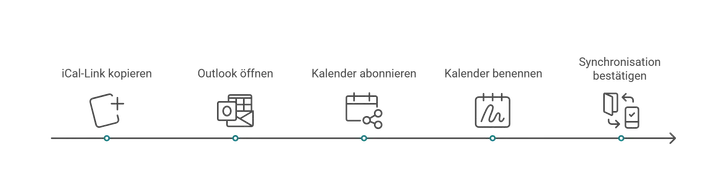
Étape 1 : copier le lien iCal
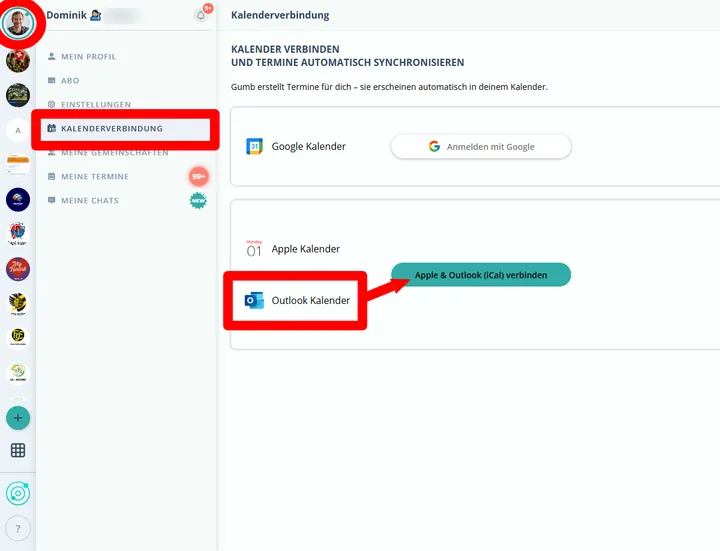
- Ouvrez Gumb > profil utilisateur > Connexion au calendrier.
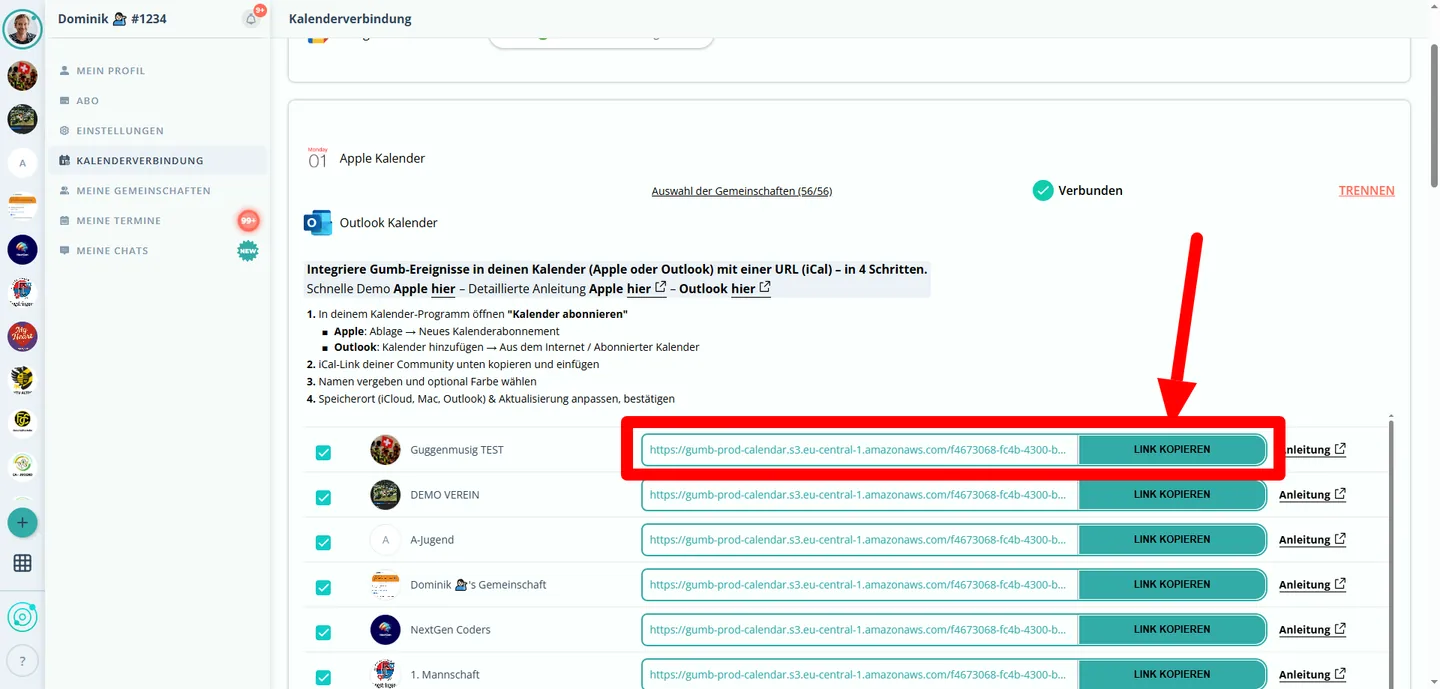
- Copiez le lien iCal (il se termine par .ics) du calendrier que vous voulez synchroniser.
Exemple de lien :
https://gumb-prod-calendar.s3.eu-central-1.amazonaws.com/d41912a7-8f8a-4778-9d68-b82fd99c0b0a_033cb6d4-d4ec-44f2-b105-7a533d285cfd.ics
Étape 2 : ouvrir Outlook
Lancez Outlook sur votre PC ou votre Mac, ou ouvrez Outlook sur le web : https://outlook.office.com
Étape 3 : s'abonner au calendrier
Outlook pour Windows
- Cliquez en bas à gauche sur l'icône du calendrier.
- Dans le menu en haut : " Ajouter un calendrier " > " À partir d'Internet ".
- Collez le lien iCal et cliquez sur OK.
- Donnez un nom > Confirmer.
Outlook pour Mac
- Dans le calendrier : Fichier > Nouvel abonnement au calendrier.
- Collez le lien iCal > S'abonner.
- Donnez un nom, choisissez les options de synchronisation > Confirmer.
Outlook sur le web (OWA)
- Cliquez en bas à gauche sur Calendrier.
- Menu : " Ajouter un calendrier " > " S'abonner à partir du web ".
- Collez le lien iCal, donnez un nom > Importer.
Étape 4 : c'est fait
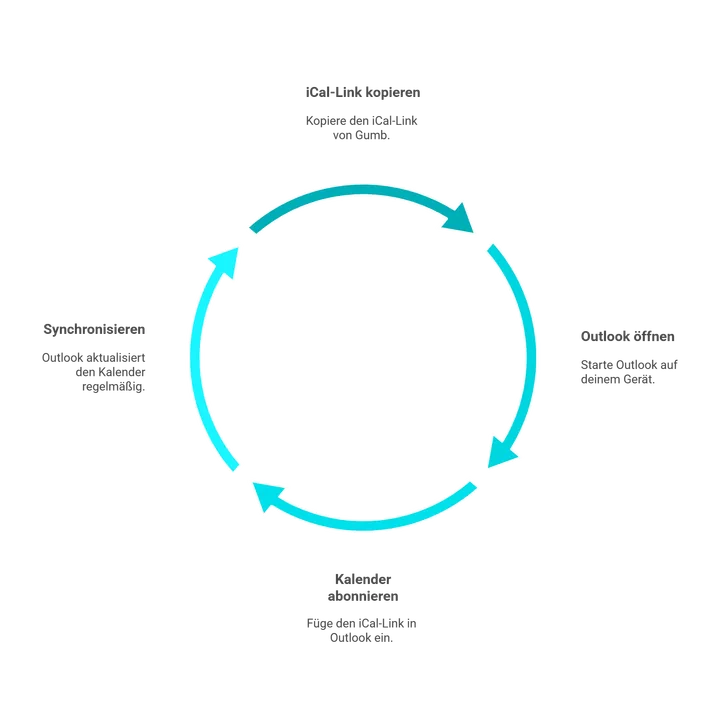
Votre calendrier Gumb est désormais mis à jour régulièrement.
Remarque : Outlook synchronise généralement plus lentement que Google Agenda ou le calendrier Apple.
🟡 Important
L'option " S'abonner au calendrier Outlook " n'apparaît dans Gumb que dans la version web (navigateur sur ordinateur). Sur smartphone (Android/iOS), cette rubrique n'est pas (encore) disponible.
Vous voulez vous connecter uniquement depuis votre smartphone ? Récupérez le lien Apple iCal et collez-le directement dans Outlook (voir Connecter le calendrier Apple (iCal) 🍏).
Encore des questions ?
Écrivez-nous à support@gumb.app, utilisez notre formulaire de contact ou consultez l'aide sur gumb.app/support.