
Para miembros
Responder a eventos ✅
A cada evento respondes tú: dices que sí, dices que no o lo dejas abierto, en la app o en el ordenador. Puedes cambiar tu respuesta hasta que acabe el plazo de inscripción.
¿Cómo digo si voy o no?
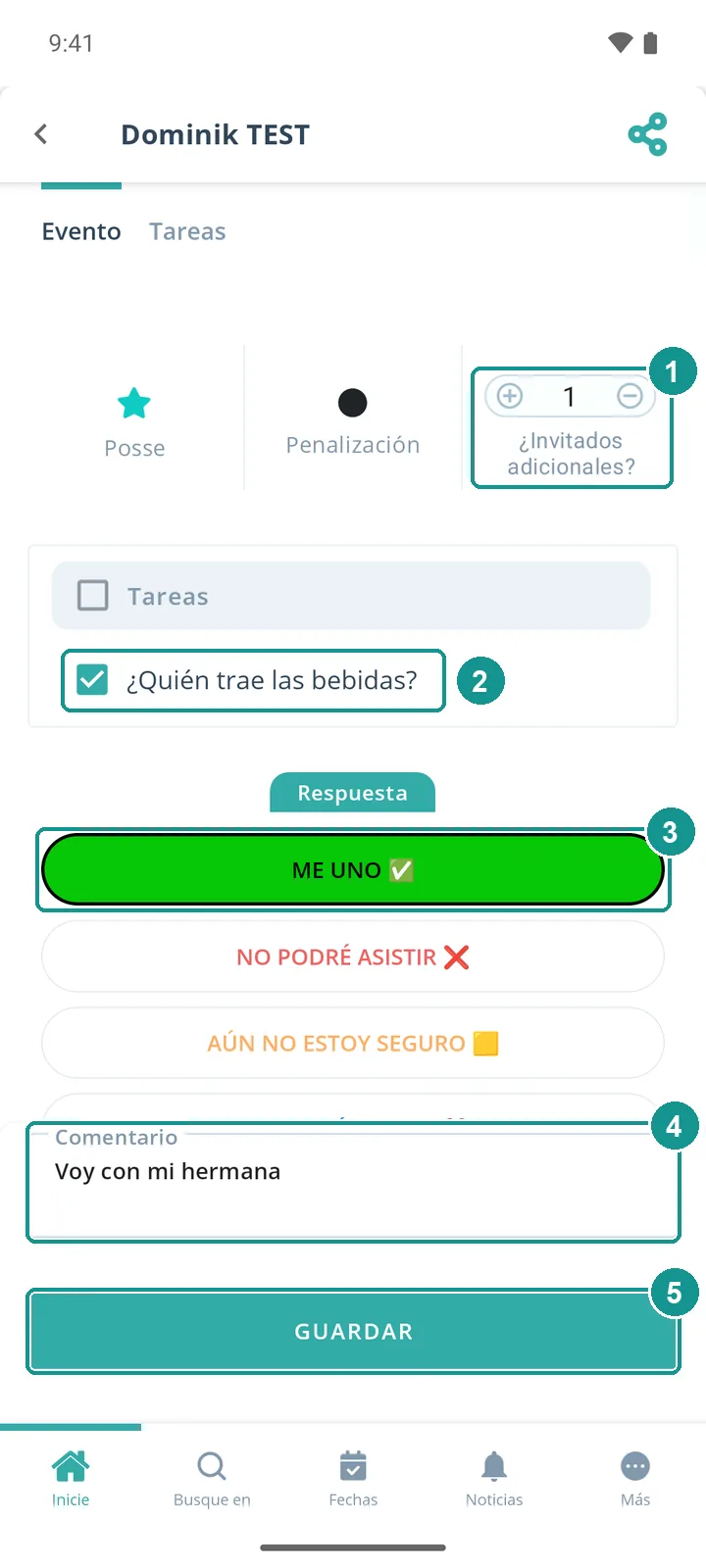
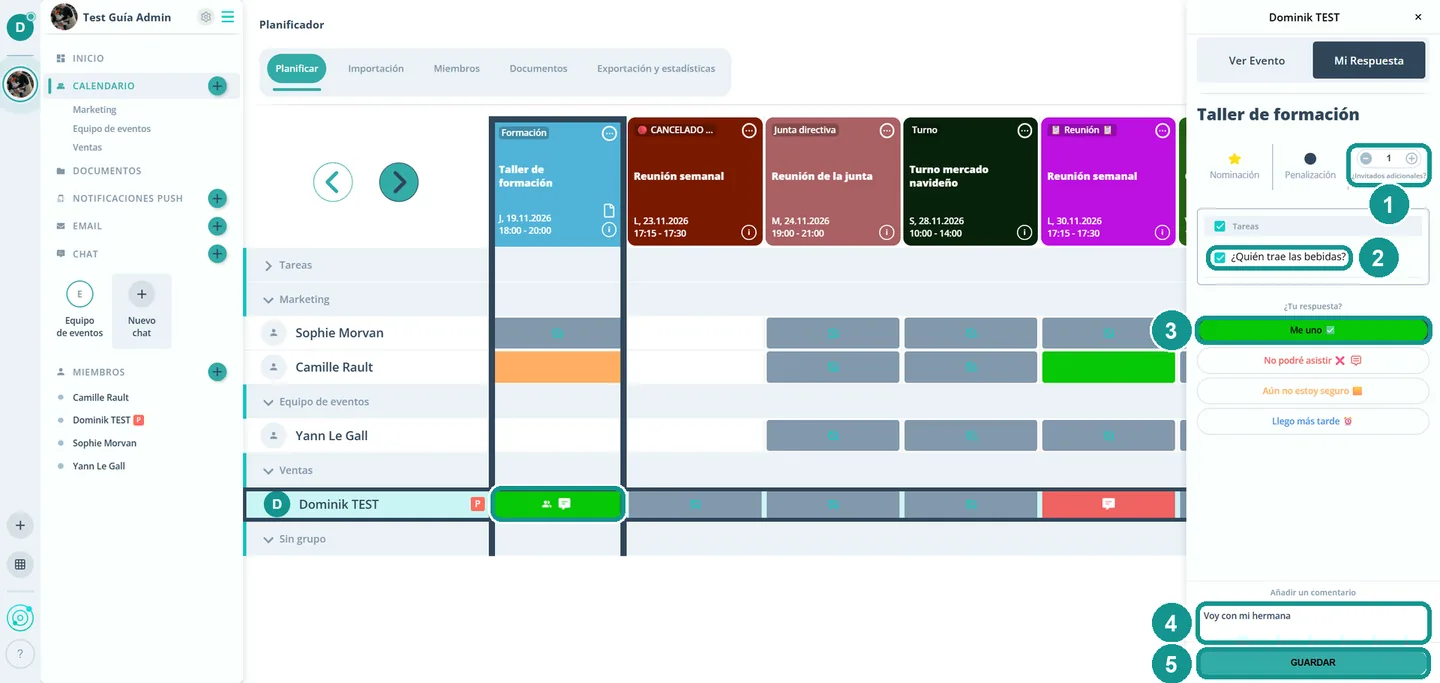
En el planificador toca o haz clic, en tu fila, en la casilla debajo del evento. En Mi respuesta eliges tu respuesta (3) y tocas Guardar (5). En la misma ventana apuntas invitados (1), asumes una tarea (2) y escribes un comentario (4). En la app eliges primero la respuesta.
Es más rápido en Fechas en la app o en Mis citas en el ordenador: allí respondes directamente en el evento. Cómo funciona Gumb 🚀 muestra los dos caminos.
¿Cómo asumo una tarea?
Si un evento tiene tareas, aparecen en Mi respuesta, por ejemplo "¿Quién trae las bebidas?". Marca la tarea (2), elige tu respuesta y guarda. Gumb guarda una tarea siempre junto con una respuesta. En el planificador todos ven quién se ha apuntado. Cómo crean tareas los admins: Crear tareas en Gumb 📋.
¿Puedo cambiar mi respuesta?
Sí, hasta que acabe el plazo de inscripción. Abre de nuevo el evento, elige otra respuesta y guarda. El plazo termina cuando empieza el evento, o antes si tus admins lo han configurado así.
¿Por qué ya no puedo responder?
El plazo de inscripción ha terminado o el evento ya pasó. A partir de entonces solo los admins y los responsables de grupo pueden cambiar respuestas. Avísales si algo cambia a última hora.
¿Qué respuestas hay?
Las respuestas que ves las deciden tus admins. Cada comunidad nueva empieza con estas tres:
- Me uno vienes.
- No podré asistir no vienes.
- Aún no estoy seguro decides más tarde.
Tus admins pueden cambiarles el nombre y añadir otras, por ejemplo Llego más tarde. Si en el ordenador aparece un bocadillo junto a una respuesta, esa respuesta necesita un comentario.
¿Cómo escribo un comentario?
Escríbelo en Mi respuesta, en el campo Añadir un comentario (4), y guarda. Por ejemplo "Llego 15 minutos tarde" o por qué no vas. Si tu respuesta necesita un comentario, Gumb muestra Comentario necesario.
¿Cómo respondo a todos los eventos de una serie?
En un evento recurrente, Gumb pregunta después de guardar a qué se aplica tu respuesta. Elige Este evento y los posteriores (1), en el ordenador Este evento y los siguientes. Después toca Aceptar (2).
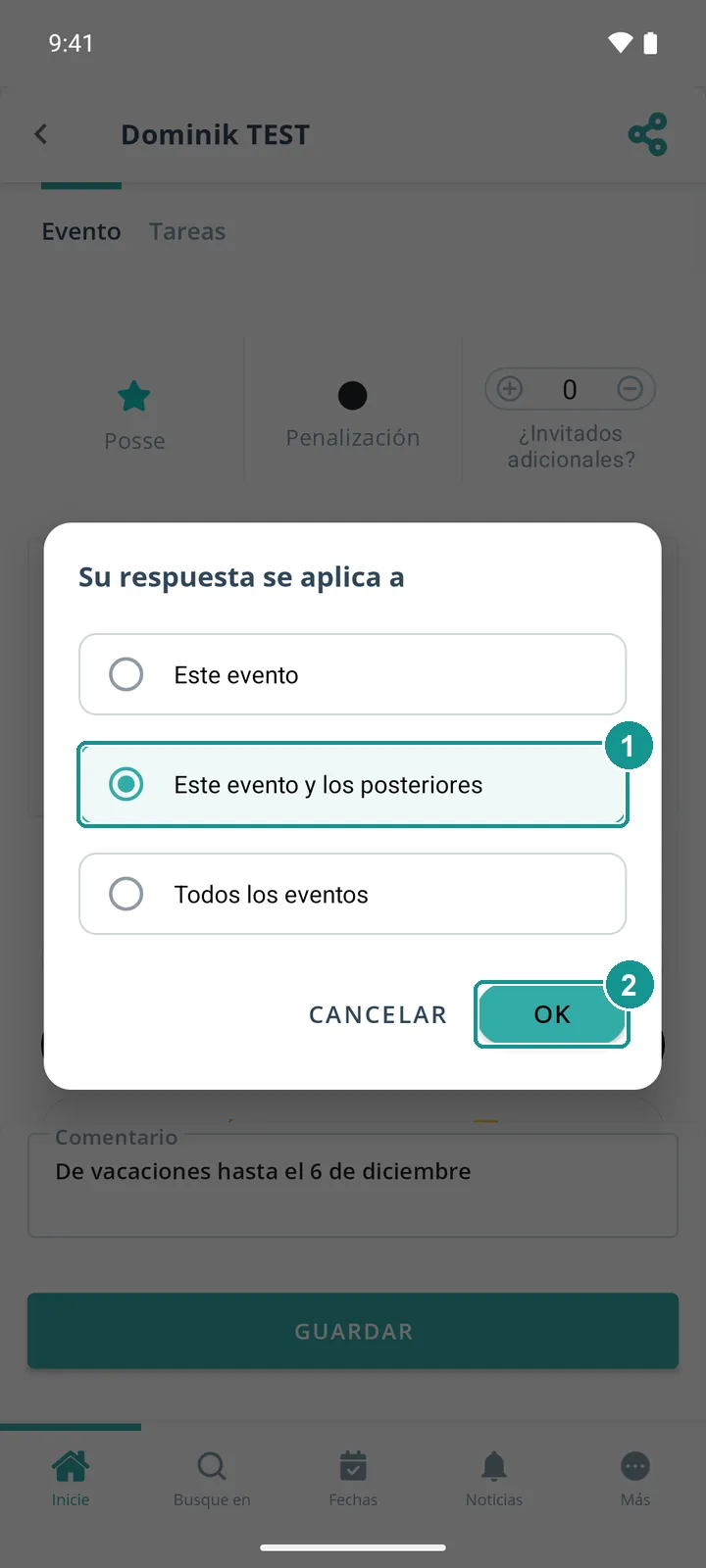
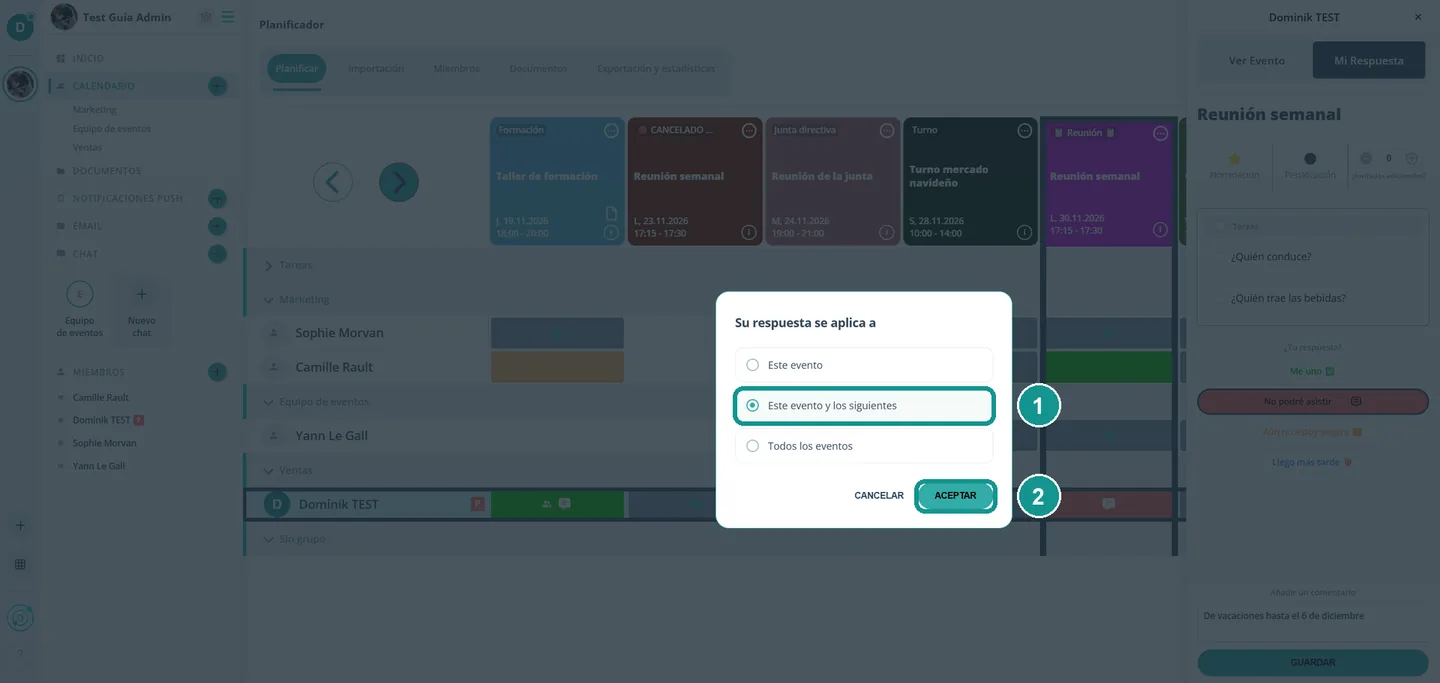
Con la primera opción tu respuesta vale solo para este evento, con Todos los eventos para toda la serie.
¿Quién ve mi respuesta y mi comentario?
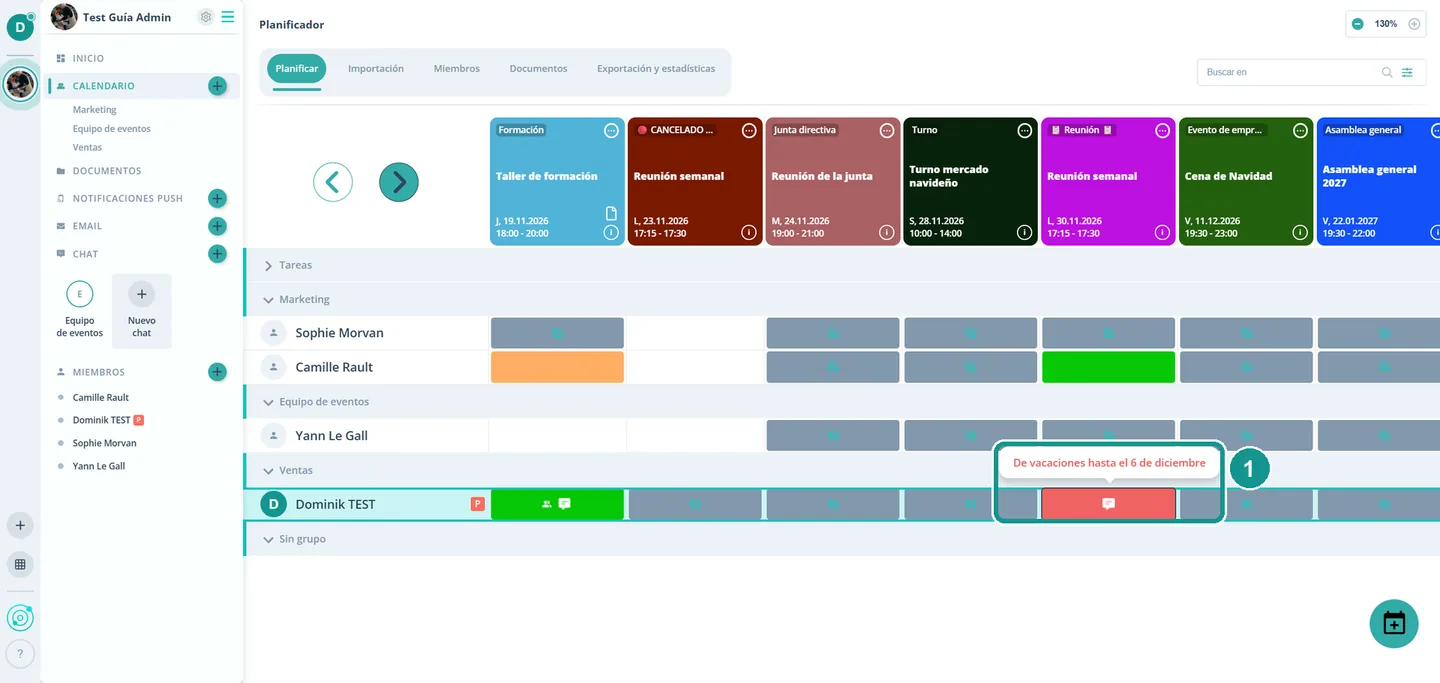
Todos los que ven el evento en el planificador. Tu respuesta aparece como color en tu casilla, por ejemplo rojo para un no. Un bocadillo en la casilla indica un comentario. En el ordenador lo lee quien pasa el ratón por encima (1).
¿Por qué ya tengo una respuesta?
Tus admins han puesto una respuesta por defecto para el evento, por ejemplo un sí para todos. Si te sirve, no tienes que hacer nada. Si no, la cambias como cualquier otra respuesta.
¿Cómo apunto invitados?
En Mi respuesta ajustas con más y menos en ¿Invitados adicionales? cuántas personas llevas (1), por ejemplo tu pareja o un hermano. Los invitados no necesitan cuenta propia. Elige tu respuesta y guarda, en la app primero la respuesta. En el planificador aparece después por ejemplo +1 en tu casilla.
¿Cómo digo que no para mis vacaciones?
Con una respuesta de serie. No existe una función de ausencias aparte.
- Abre el primer evento durante tus vacaciones.
- Elige tu no y escribe en el comentario hasta cuándo no estás, por ejemplo "De vacaciones hasta el 6 de diciembre".
- Toca Guardar y elige Este evento y los posteriores.
- Después de las vacaciones responde al primer evento con un sí y de nuevo Este evento y los posteriores.
A los eventos fuera de una serie respondes uno a uno, lo más rápido en Fechas en la app o en Mis citas en el ordenador.