
Per i membri
Rispondere agli eventi ✅
A ogni evento rispondi tu: dici di sì, dici di no o lasci aperto, nell'app o sul computer. Puoi cambiare la risposta fino alla scadenza delle iscrizioni.
Come dico se ci sono o no?
Nel pianificatore tocca o clicca, nella tua riga, la casella sotto l'evento. In La mia risposta scegli la risposta (3) e tocca Salva (5). Nella stessa finestra annunci ospiti (1), prendi un compito (2) e scrivi un commento (4). Nell'app scegli prima la risposta.
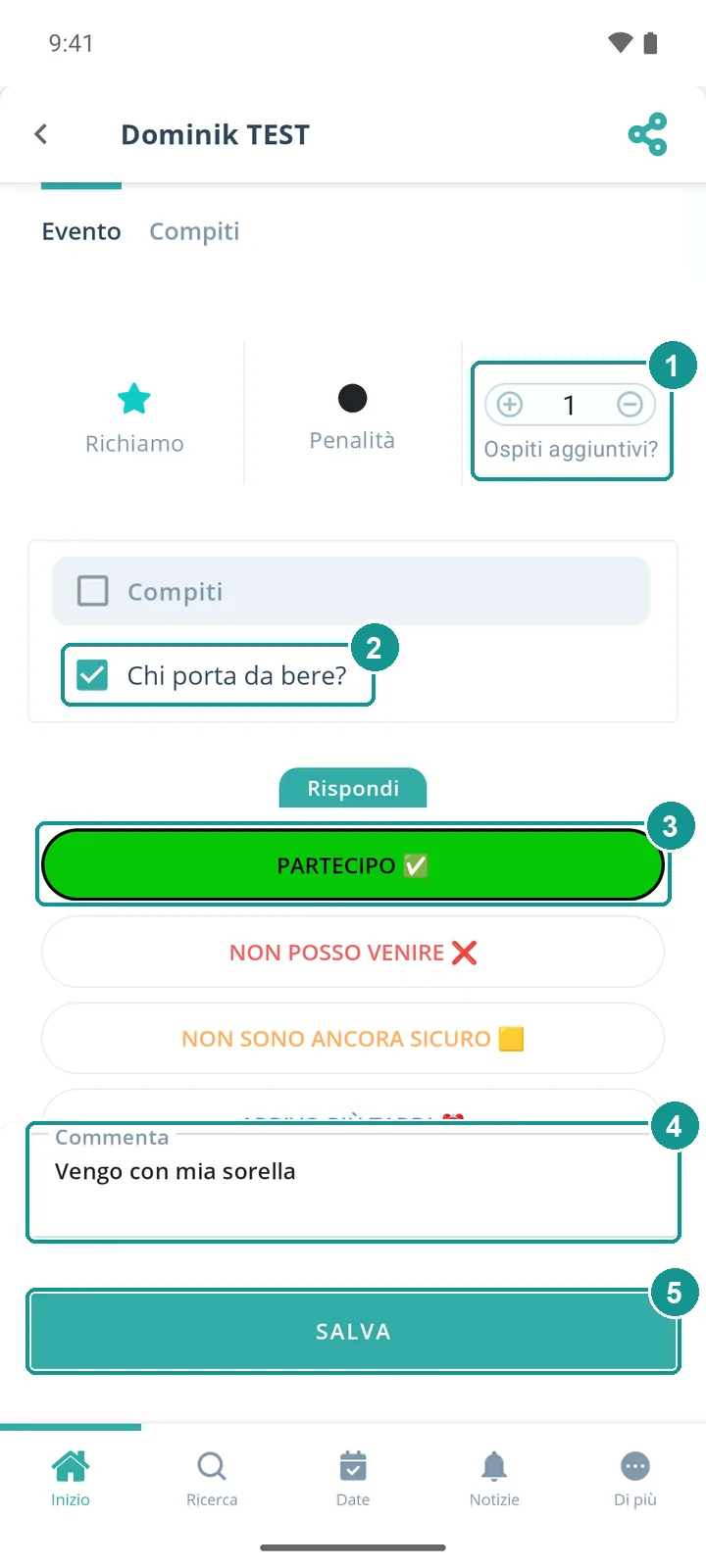
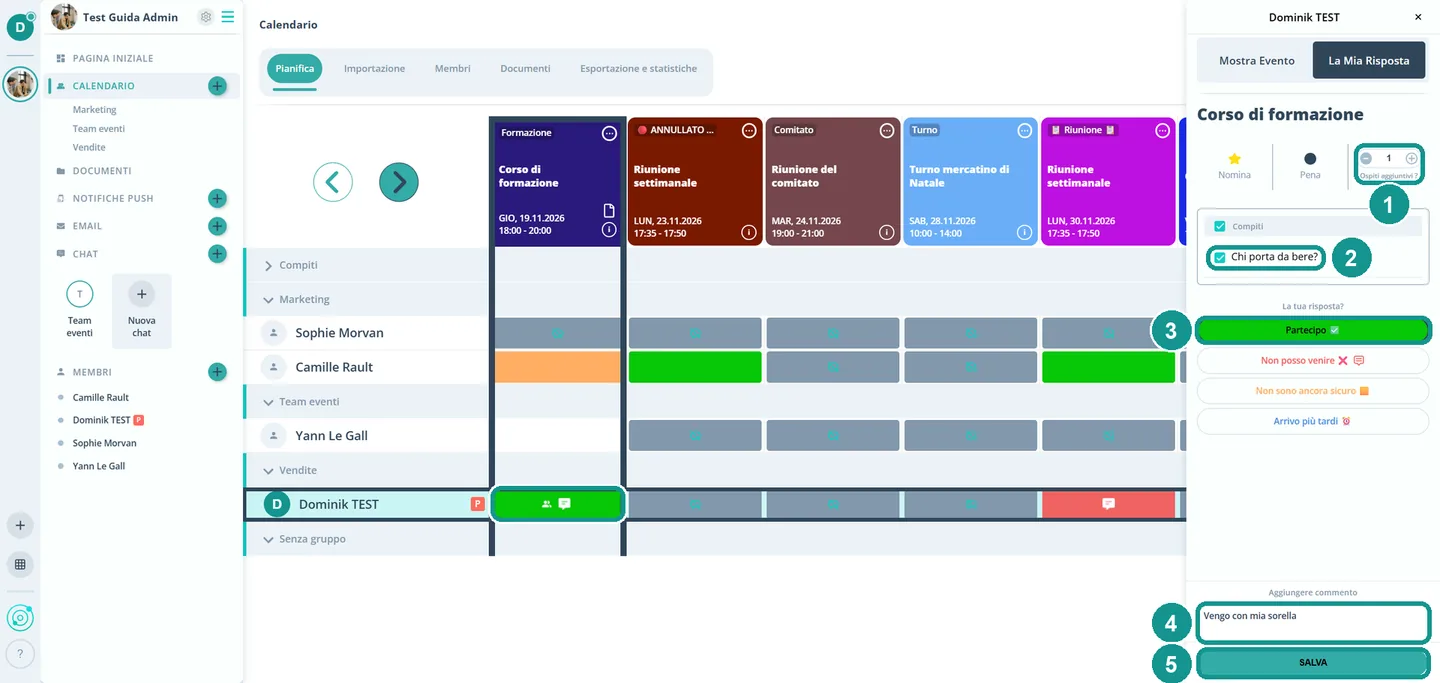
È più veloce in Date nell'app o in I miei appuntamenti sul computer: lì rispondi direttamente sull'evento. Come funziona Gumb 🚀 mostra entrambe le strade.
Come prendo un compito?
Se un evento ha dei compiti, li trovi in La mia risposta, per esempio "Chi porta le bevande?". Spunta il compito (2), scegli la risposta e salva. Gumb salva un compito sempre insieme a una risposta. Nel pianificatore tutti vedono chi si è iscritto. Come gli admin creano i compiti: Creare e assegnare compiti 📋.
Posso cambiare la mia risposta?
Sì, fino alla scadenza delle iscrizioni. Riapri l'evento, scegli un'altra risposta e salva. La scadenza arriva all'inizio dell'evento, o prima se i tuoi admin l'hanno impostata così.
Perché non posso più rispondere?
La scadenza delle iscrizioni è passata o l'evento è finito. Da quel momento solo admin e responsabili di gruppo possono cambiare le risposte. Avvisali se qualcosa cambia all'ultimo momento.
Quali risposte ci sono?
Le risposte che vedi le decidono i tuoi admin. Ogni nuova community parte con queste tre:
- Partecipo vieni.
- Non posso venire non vieni.
- Non sono ancora sicuro decidi più tardi.
I tuoi admin possono rinominarle e aggiungerne altre, per esempio Arrivo più tardi. Se sul computer accanto a una risposta c'è un fumetto, quella risposta richiede un commento.
Come scrivo un commento?
Scrivilo in La mia risposta nel campo Aggiungere commento (4) e salva. Per esempio "Arrivo 15 minuti più tardi" o perché manchi. Se la tua risposta richiede un commento, Gumb mostra Commento richiesto.
Come rispondo a tutti gli eventi di una serie?
Per un evento ricorrente, dopo il salvataggio Gumb chiede a cosa si applica la tua risposta. Scegli Questo evento e quelli successivi (1). Poi tocca OK (2).
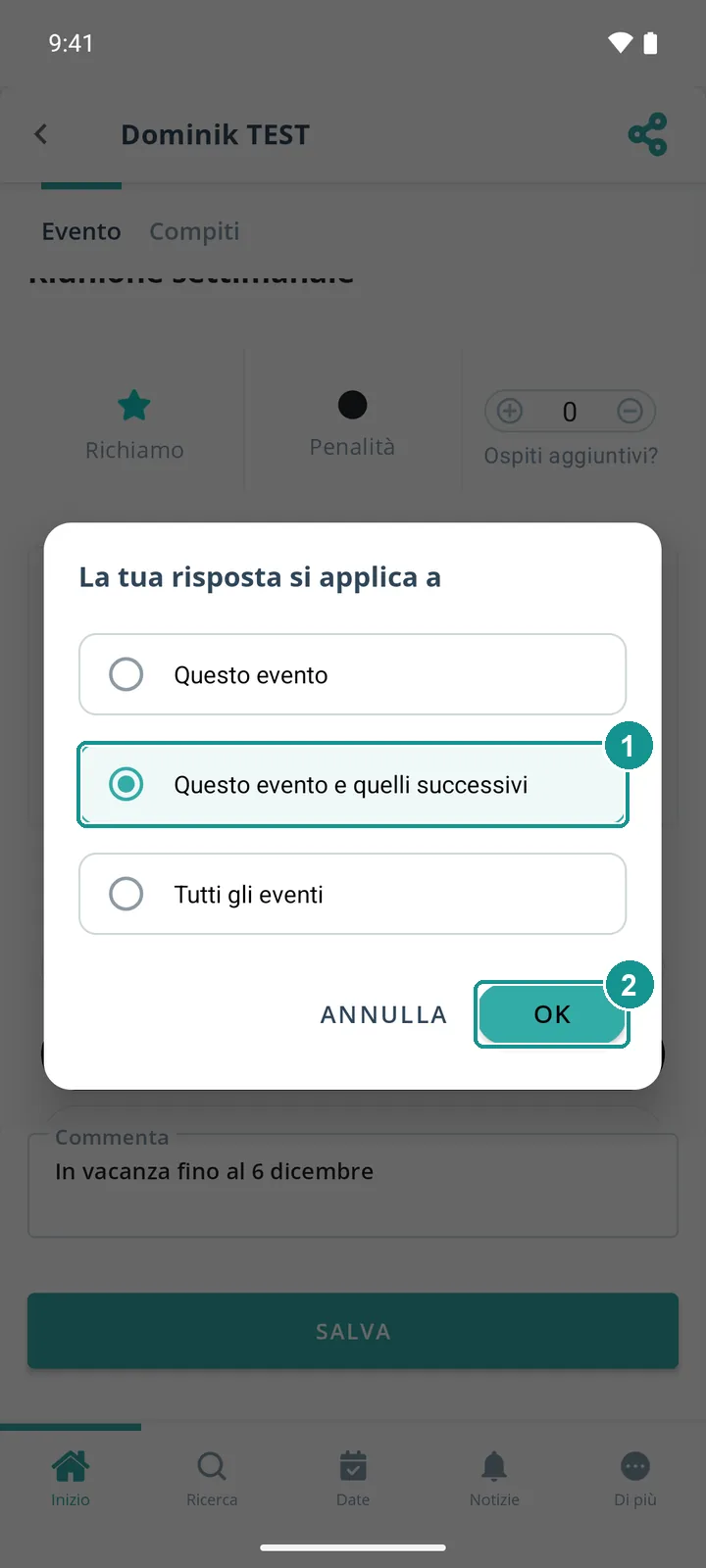
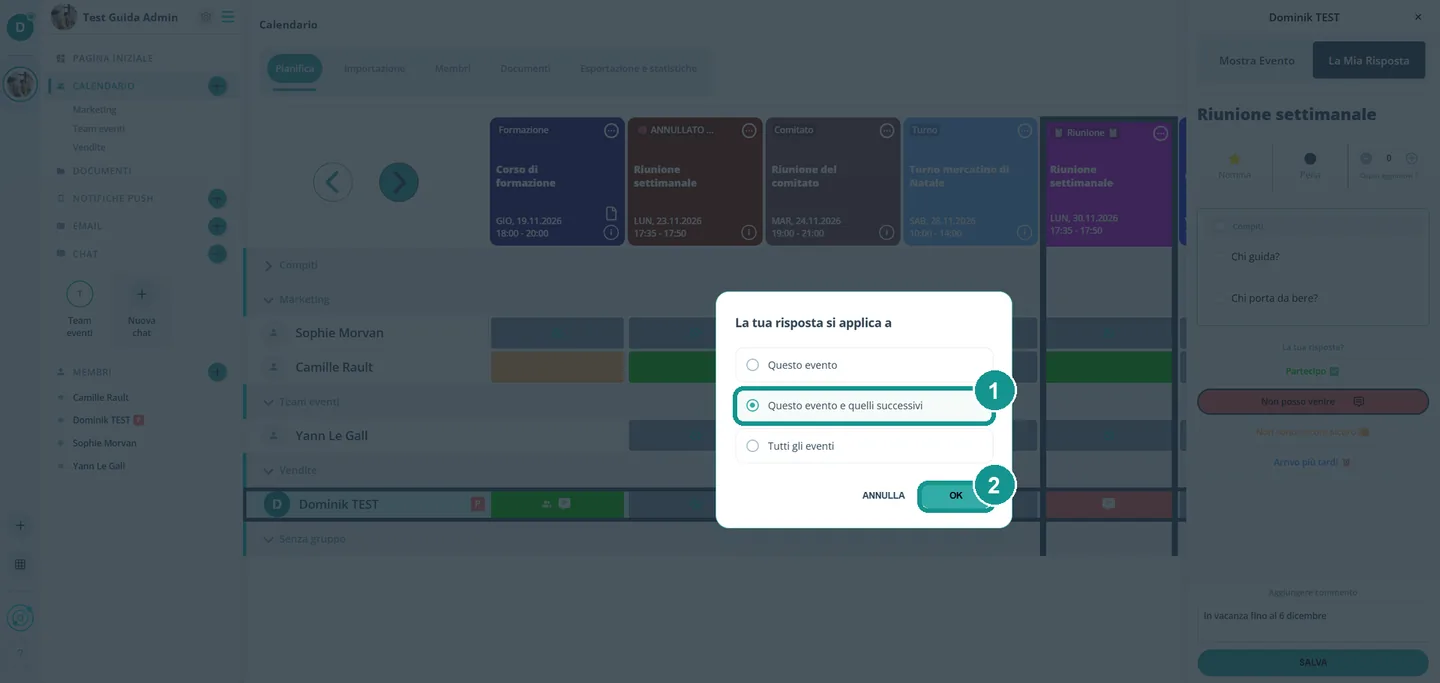
Con la prima opzione la risposta vale solo per questo evento, con Tutti gli eventi per tutta la serie.
Chi vede la mia risposta e il mio commento?
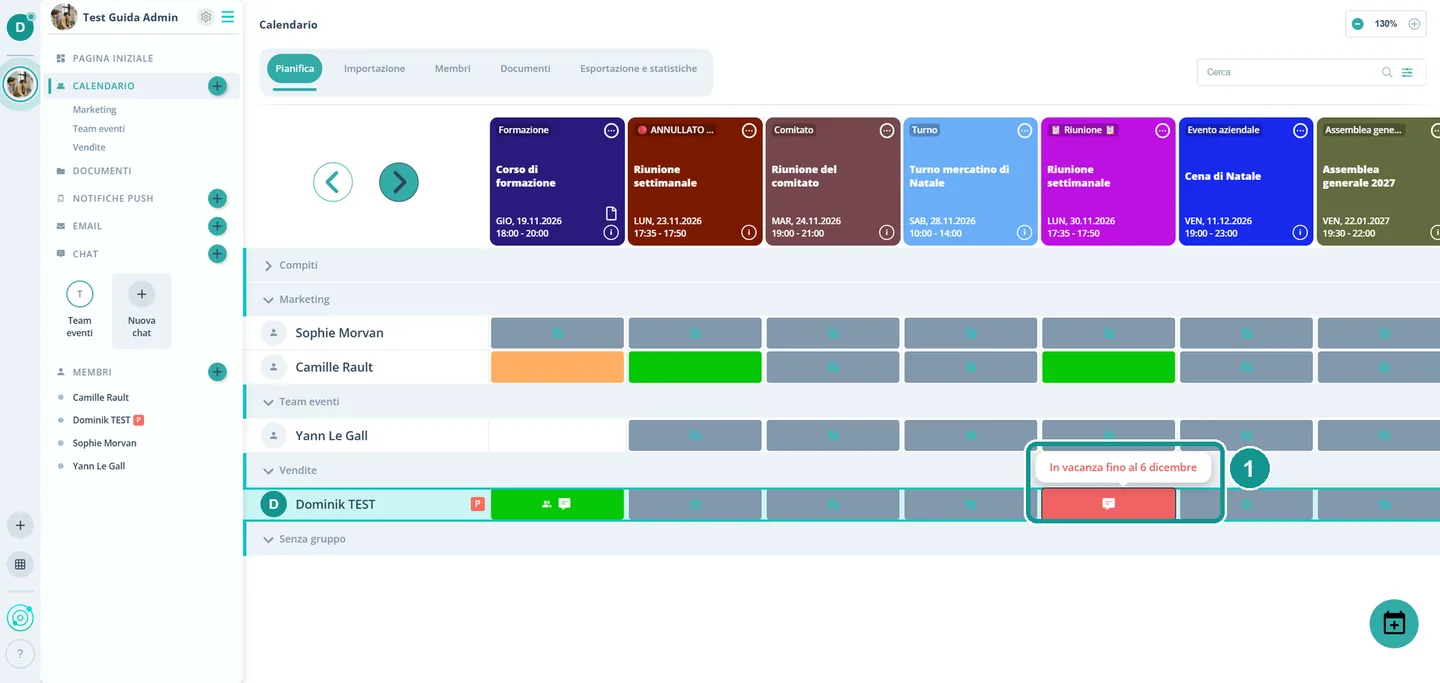
Tutti quelli che vedono l'evento nel pianificatore. La tua risposta appare come colore nella tua casella, per esempio rosso per un no. Un fumetto nella casella segnala un commento. Sul computer lo legge chi ci passa sopra con il mouse (1).
Perché ho già una risposta?
I tuoi admin hanno impostato una risposta predefinita per l'evento, per esempio un sì per tutti. Se va bene per te, non devi fare niente. Altrimenti la cambi come ogni altra risposta.
Come annuncio degli ospiti?
In La mia risposta imposti con più e meno in Ospiti aggiuntivi? quante persone porti (1), per esempio il partner o un fratello. Gli ospiti non hanno bisogno di un account. Scegli la risposta e salva, nell'app prima la risposta. Nel pianificatore appare poi per esempio +1 nella tua casella.
Come dico di no per le mie vacanze?
Con una risposta di serie. Una funzione assenze separata non esiste.
- Apri il primo evento durante le tue vacanze.
- Scegli il tuo no e scrivi nel commento fino a quando sei via, per esempio "In vacanza fino al 6 dicembre".
- Tocca Salva e scegli Questo evento e quelli successivi.
- Dopo le vacanze rispondi al primo evento con un sì e di nuovo Questo evento e quelli successivi.
Agli eventi fuori da una serie rispondi uno per uno, più velocemente in Date nell'app o in I miei appuntamenti sul computer.